1. Afficher les options de message
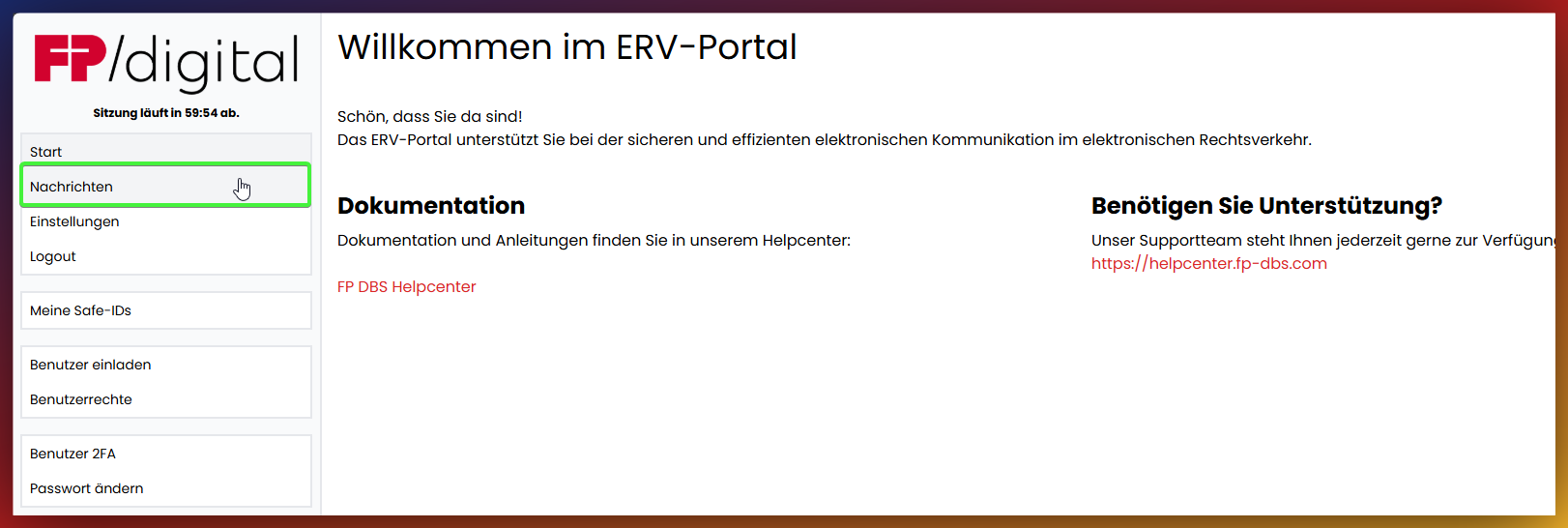
Pour voir les options de message, l'élément de menu 'Messages' doit être cliqué dans le menu sur le côté gauche.
2. La boîte de réception : Lire et gérer les messages
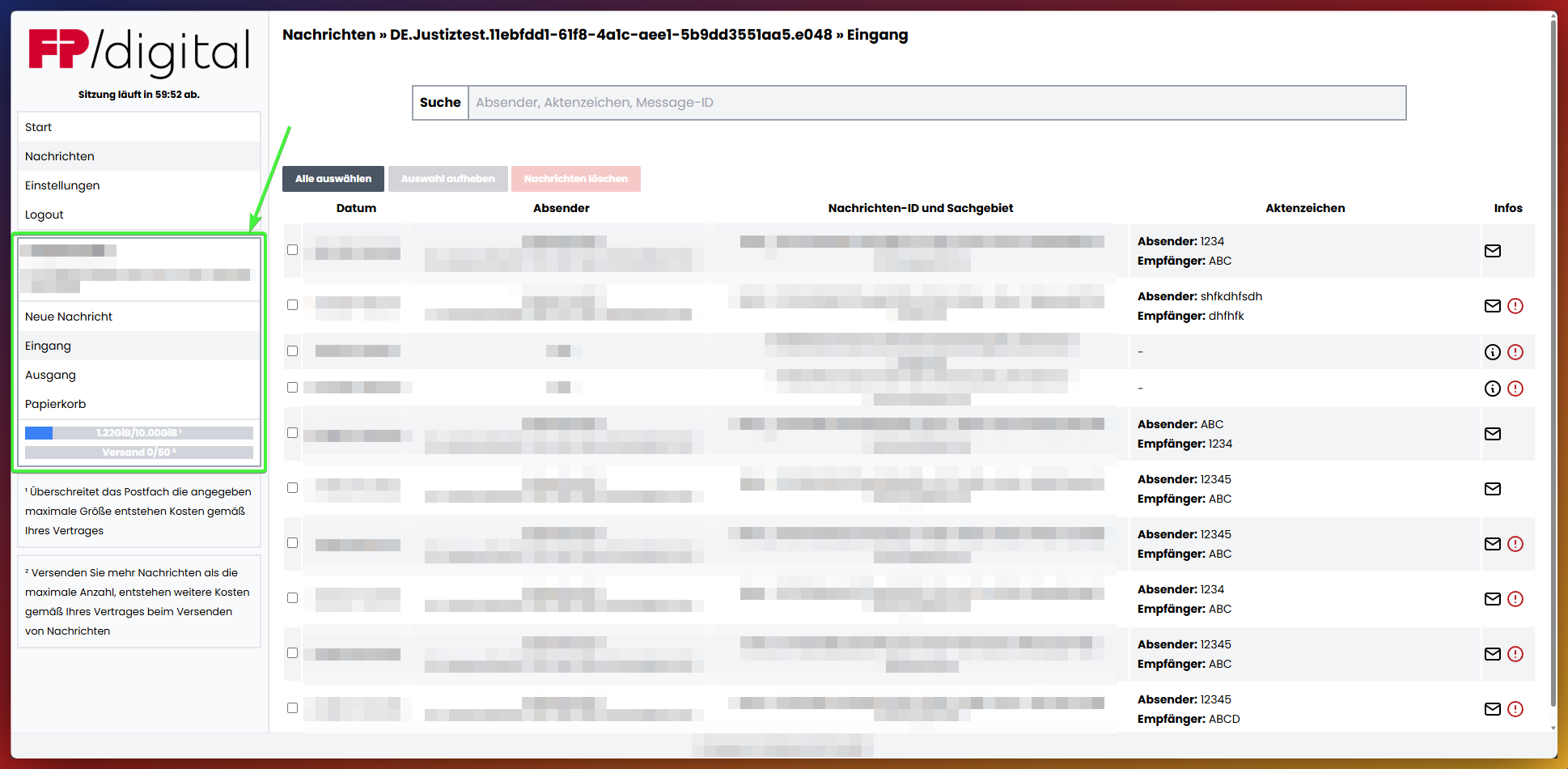
Pour lire les messages reçus, naviguer vers l'élément de menu 'Messages' dans la barre latérale. Lorsque Messages a été cliqué, la boîte aux lettres s'ouvre automatiquement dans la boîte de réception. Cliquez ensuite sur le message souhaité dans l'aperçu pour l'ouvrir.
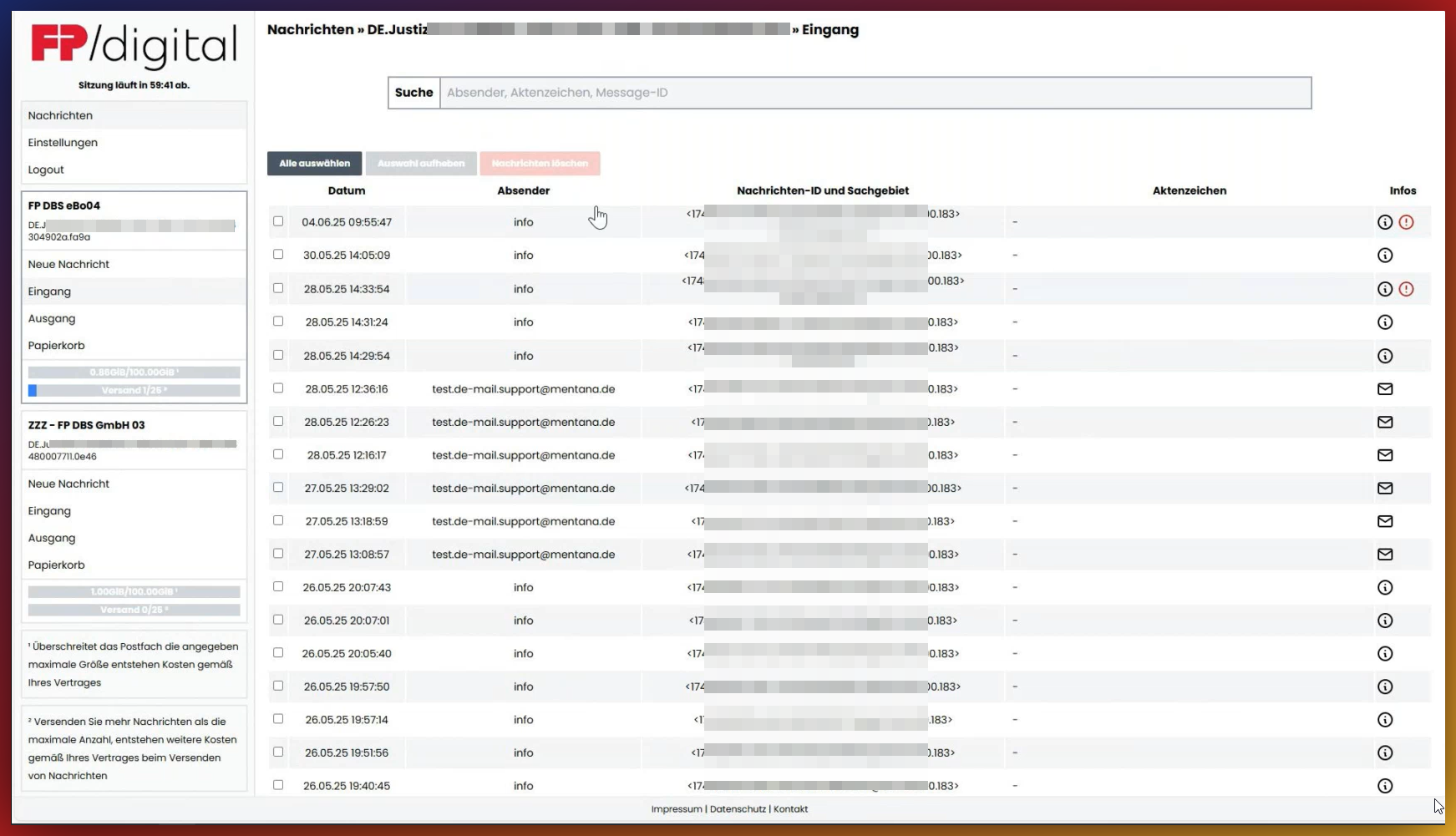
Options d'un message ouvert - Veuillez cliquer
Après avoir ouvert un message, les options suivantes sont à votre disposition :
- Envoyer eEB : Si un accusé de réception électronique (eEB) a été demandé par l'expéditeur, vous pouvez l'envoyer en cliquant sur ce bouton. Si aucune demande n'est présente, le bouton reste grisé.
- Répondre : Créez une réponse directe au message ouvert. Le destinataire est automatiquement repris.
- Exporter : Téléchargez le message sous forme de fichier. Vous pouvez par exemple l'importer dans Outlook pour l'y archiver ou le traiter ultérieurement.
- Supprimer : Déplace le message dans la corbeille. De là, il peut être restauré ou définitivement supprimé si nécessaire.
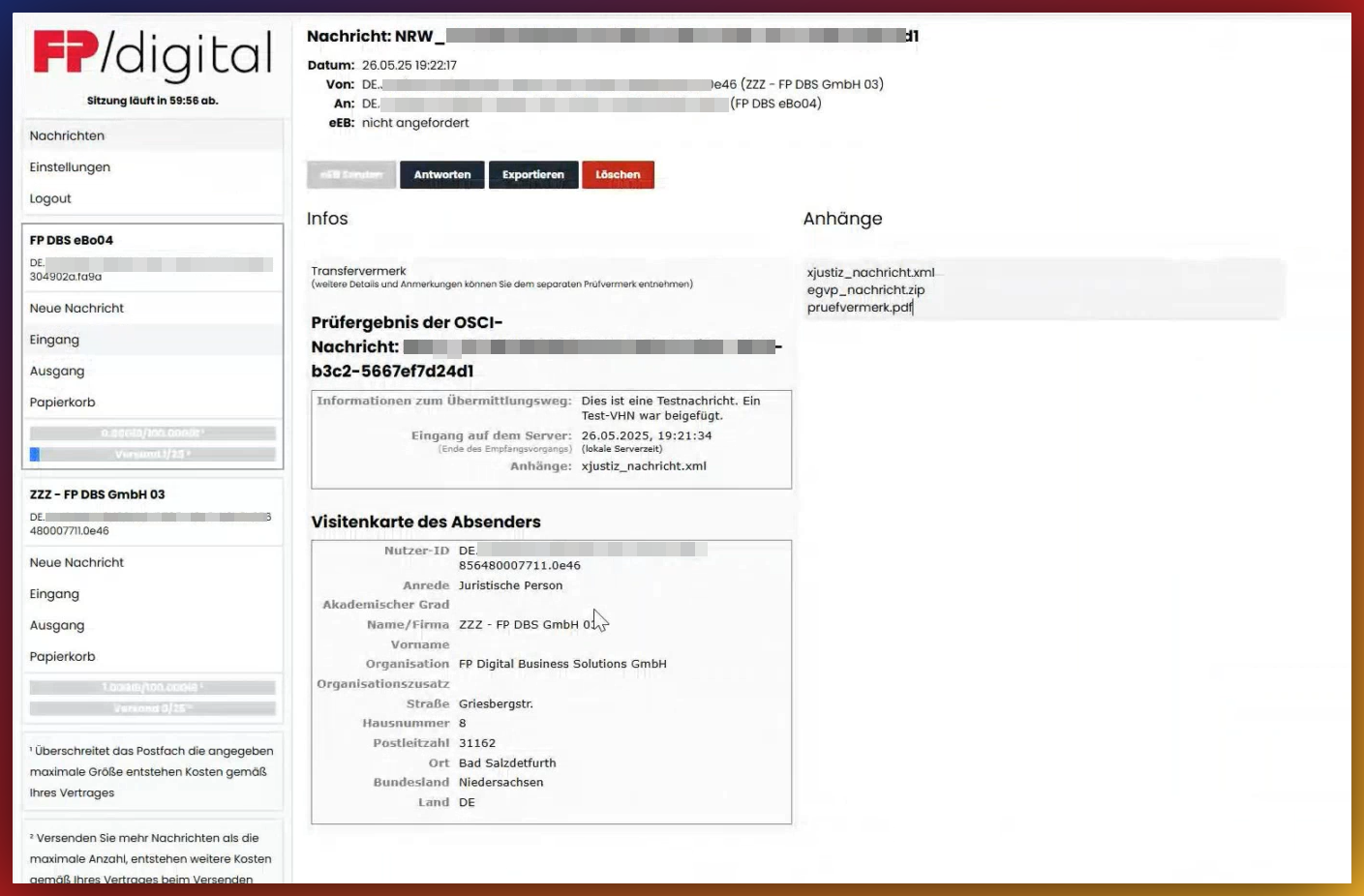
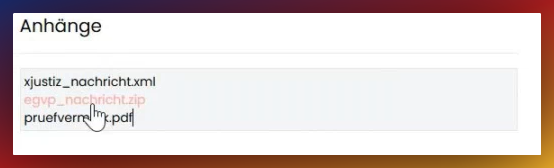
Pièces jointes :
Dans la zone inférieure du message, vous trouverez la section "Pièces jointes". Cliquez sur un fichier pour le visualiser directement dans le navigateur ou le télécharger sur votre ordinateur.
3. Envoyer un nouveau message ou répondre
Pour rédiger un message, cliquez soit sur 'Répondre' dans un message existant, soit sur 'Nouveau message' dans la barre latérale.
Rédiger un message - Veuillez cliquer
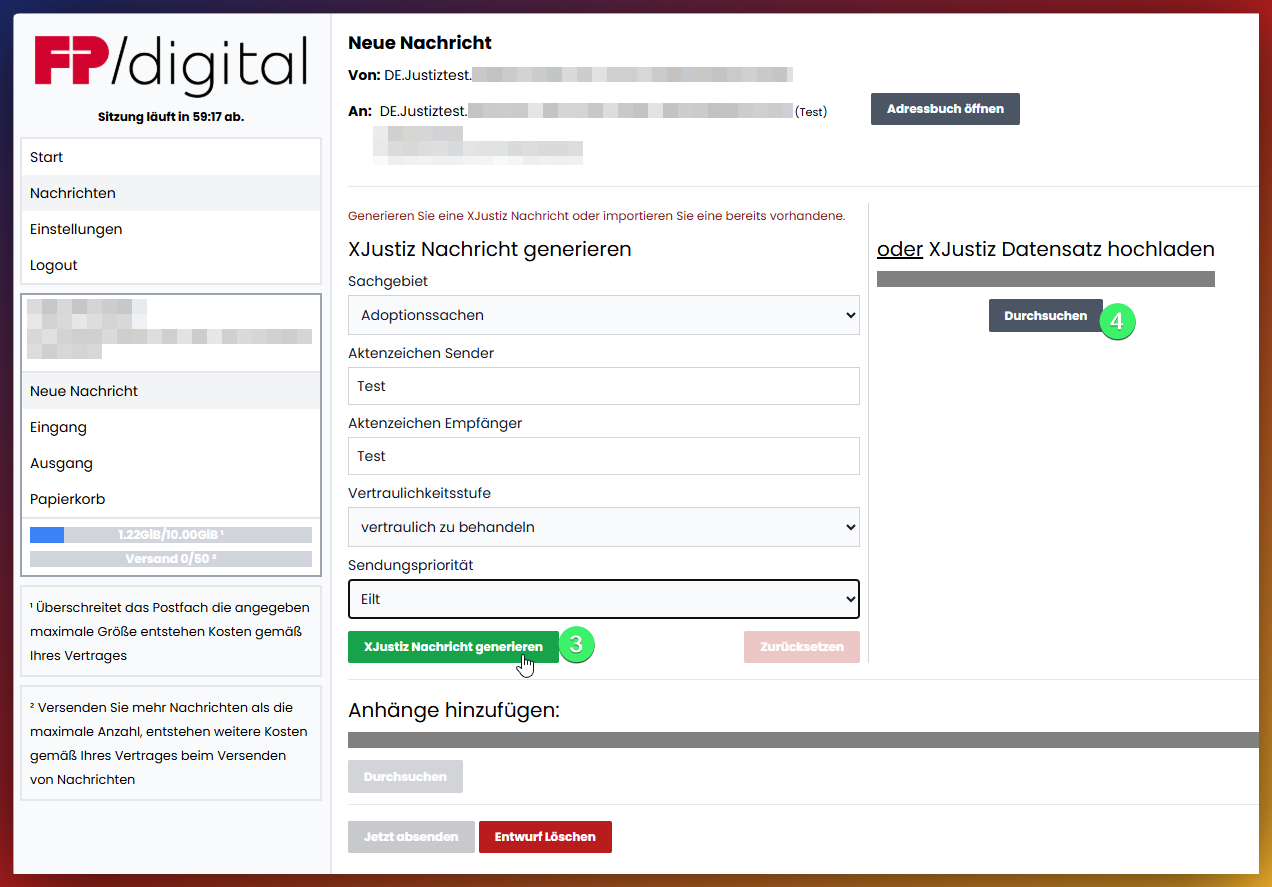
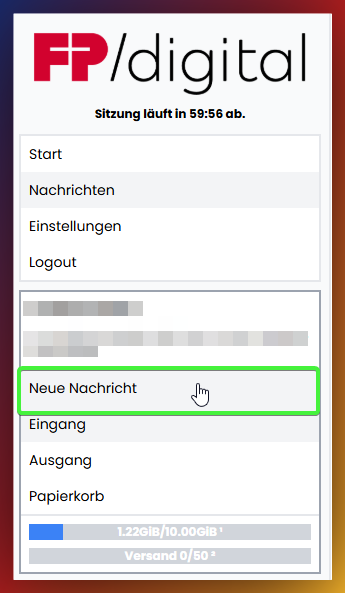 Lors de la rédaction d'un message, chaque action doit être effectuée dans l'ordre nécessaire. Les boutons pour les actions ultérieures sont grisés jusqu'à ce que l'action précédente soit terminée :
- Créer un nouveau brouillon : Cliquez sur le bouton pour créer un message.
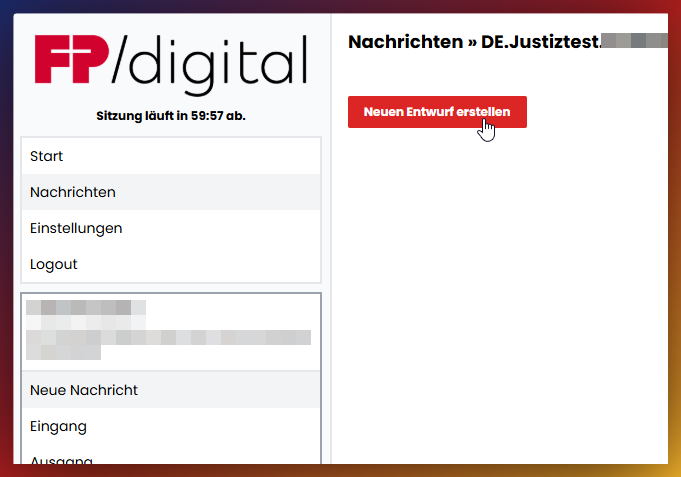
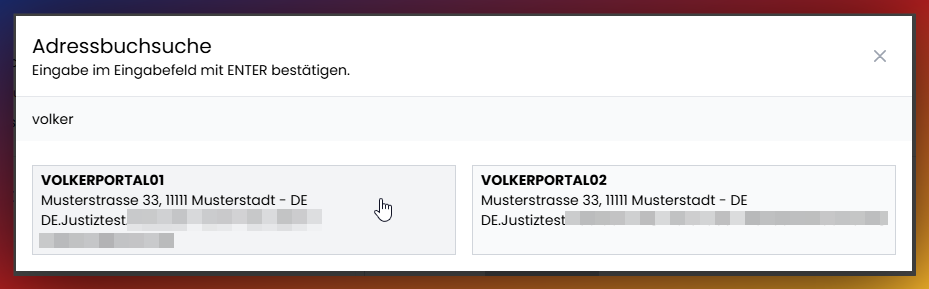
- Ouvrir le carnet d'adresses : Ceci vous permet d'ouvrir le service d'annuaire EGVP mis à jour quotidiennement. Recherchez-y le destinataire souhaité pour saisir l'adresse correctement. En cliquant sur 'Répondre', l'adresse de l'expéditeur d'origine est automatiquement insérée.⚠ Attention : Vérifiez soigneusement le destinataire via le carnet d'adresses pour vous assurer que votre message atteint le bon destinataire.
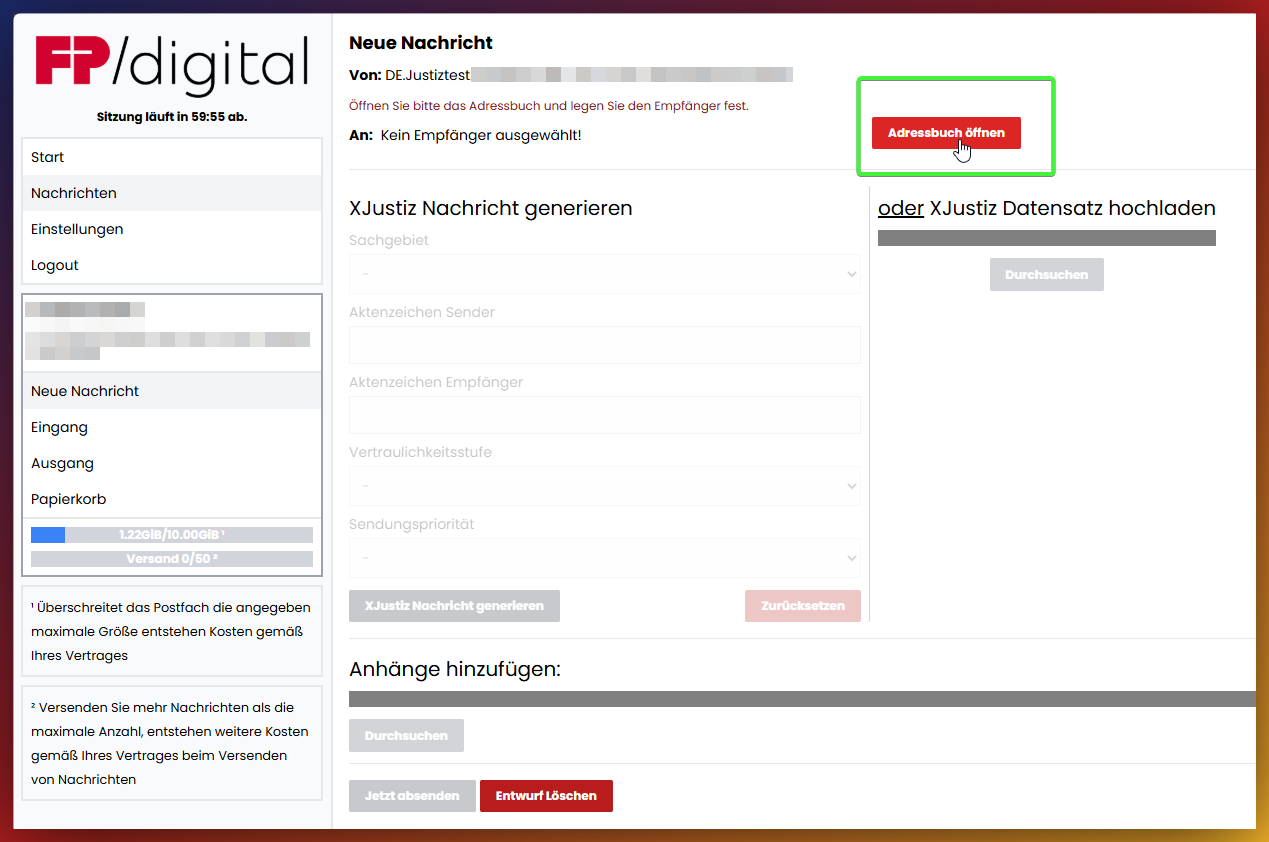
- Générer un message XJustiz : Utilisez cette option pour créer un message structuré conforme à XJustiz à partir de zéro. Pour ce faire, remplissez d'abord les champs ci-dessus selon les besoins.
- Télécharger un jeu de données XJustiz : Si vous avez déjà créé un jeu de données XJustiz prêt (par ex. à partir de votre logiciel spécialisé), vous pouvez le télécharger directement ici.
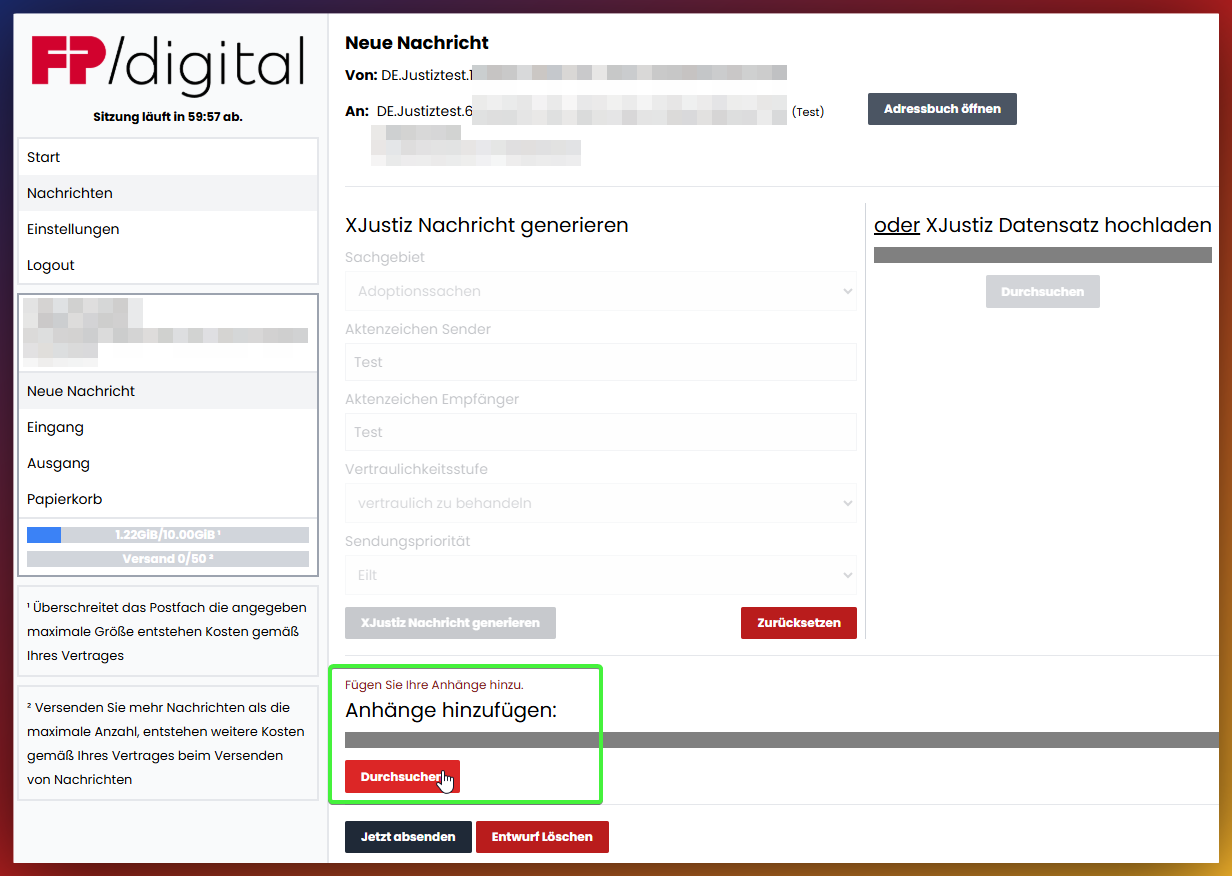
- Ajouter des pièces jointes :Ajoutez un ou plusieurs fichiers de votre ordinateur comme pièce jointe à votre message.Veuillez noter : aucun message ne peut être écrit directement dans le portail. Le message doit être rédigé dans n'importe quel éditeur de texte puis téléchargé en pièce jointe ! En règle générale, les tribunaux attendent un fichier PDF.
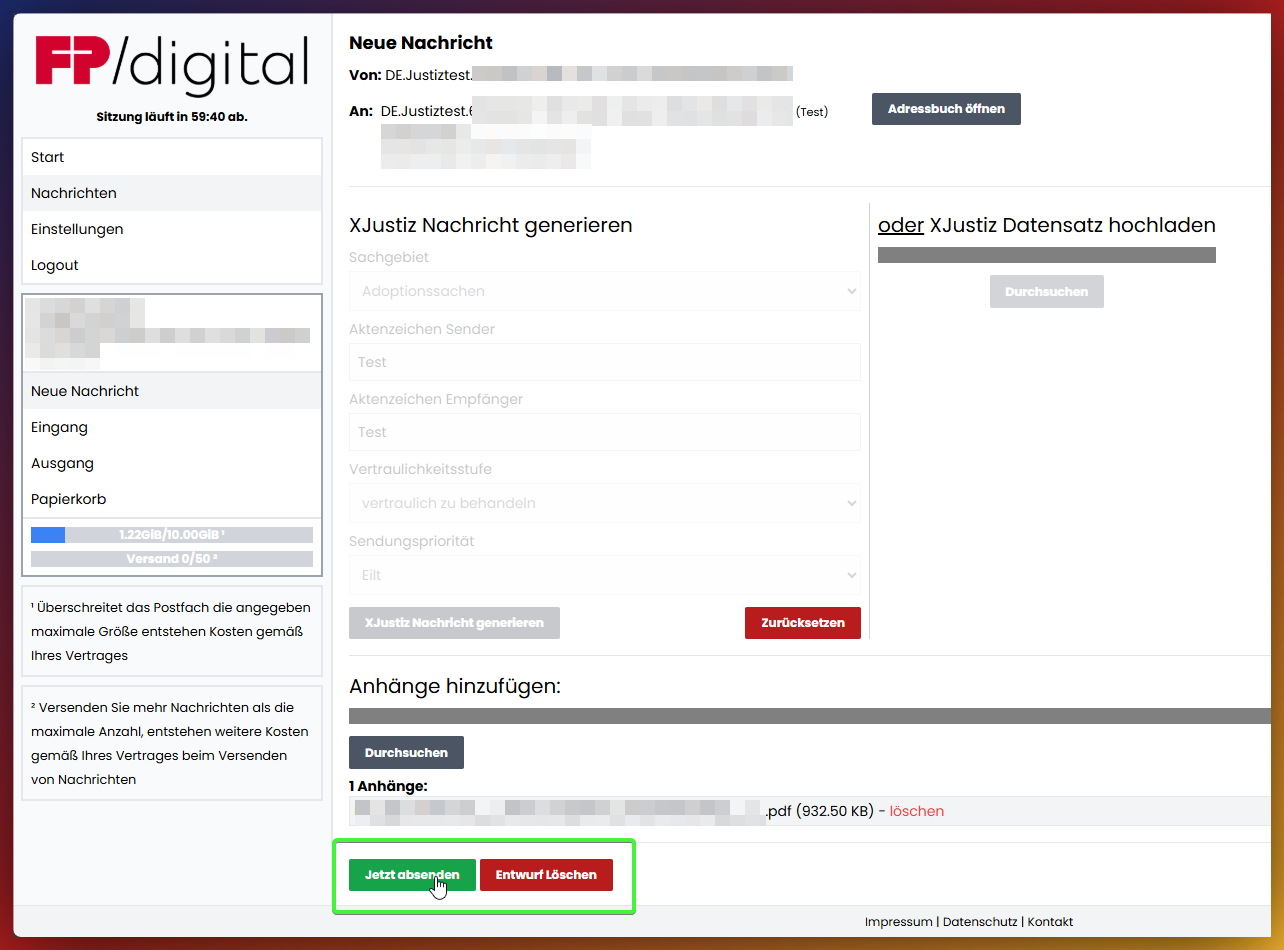
- Envoyer maintenant : Cliquez ici pour envoyer le message.
- Supprimer le brouillon : Annuler le processus et déplacer le message dans la corbeille.
Cet article a-t-il été utile ?
C'est super !
Merci pour votre commentaire
Désolé ! Nous n'avons pas pu vous être utile
Merci pour votre commentaire
Commentaires envoyés
Nous apprécions vos efforts et nous allons corriger l'article