TABLE DES MATIÈRES
- Guide vidéo du processus d'inscription
- 1. Activer le compte sur le portail ERV (FP Digital)
- 2. La page de bienvenue
- 3. Demander une boîte aux lettres (FP Digital)
- 4. S'inscrire auprès de la Justice (Justice)
- 5. Certificat (Chambre fédérale des notaires)
- 6. Télécharger le certificat (FP Digital)
- 7. Adapter les droits des utilisateurs (FP Digital)
- 8. Ajouter des utilisateurs
- 9. Informations complémentaires
Aperçu du déroulement général de la configuration - Veuillez cliquer
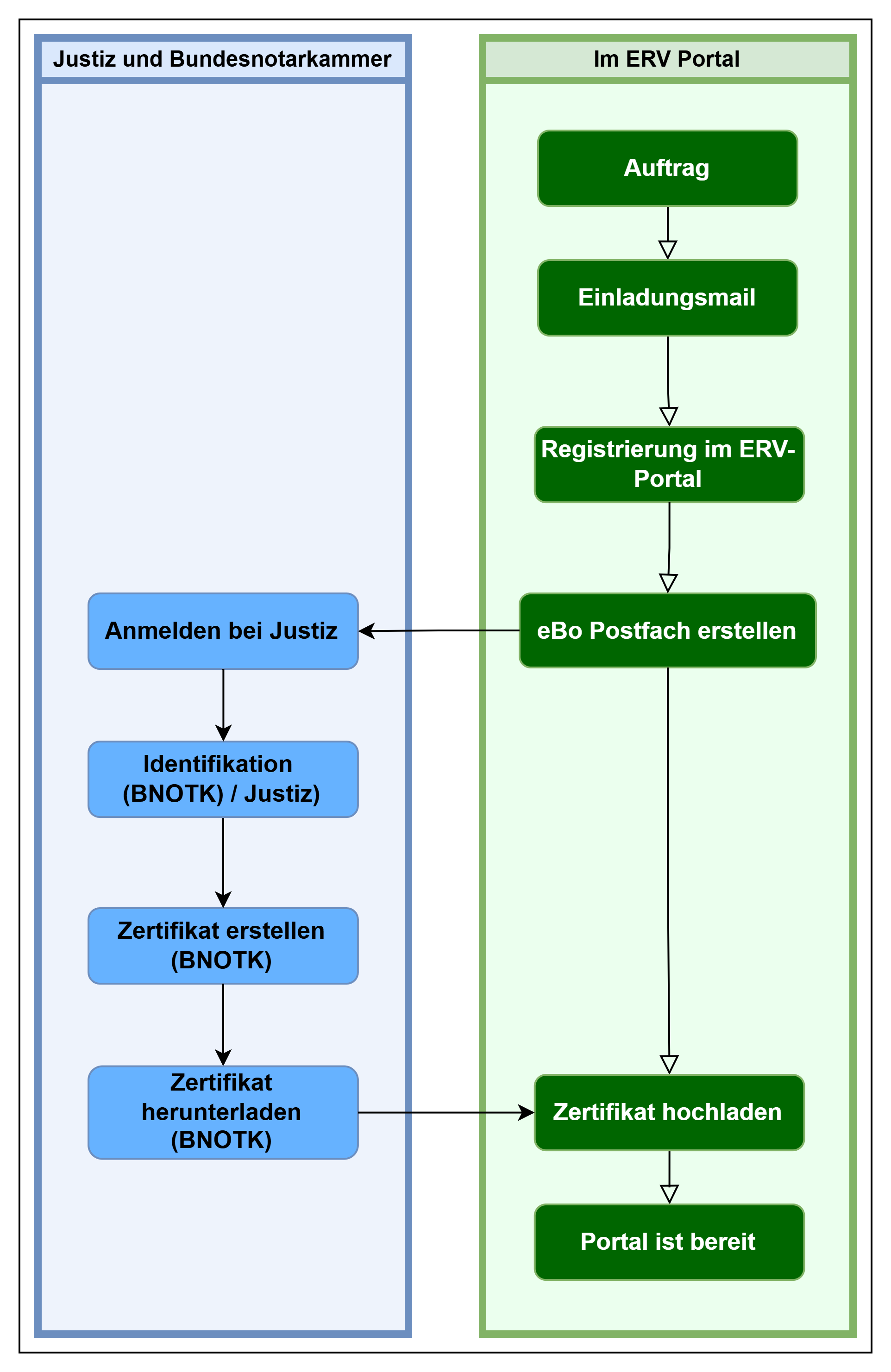
Guide vidéo du processus d'inscription
1. Activer le compte sur le portail ERV (FP Digital)
Pour la configuration d'un compte eBO, nous vous envoyons après votre commande un e-mail d'inscription qui vous permet de créer un compte utilisateur sur le portail ERV de FP Digital. Cette étape relève entièrement de la responsabilité du fournisseur FP Digital. Il est impératif qu'un numéro de mobile valide soit fourni lors de l'inscription pour l'envoi par SMS de la clé d'activation pour l'activation du portail.
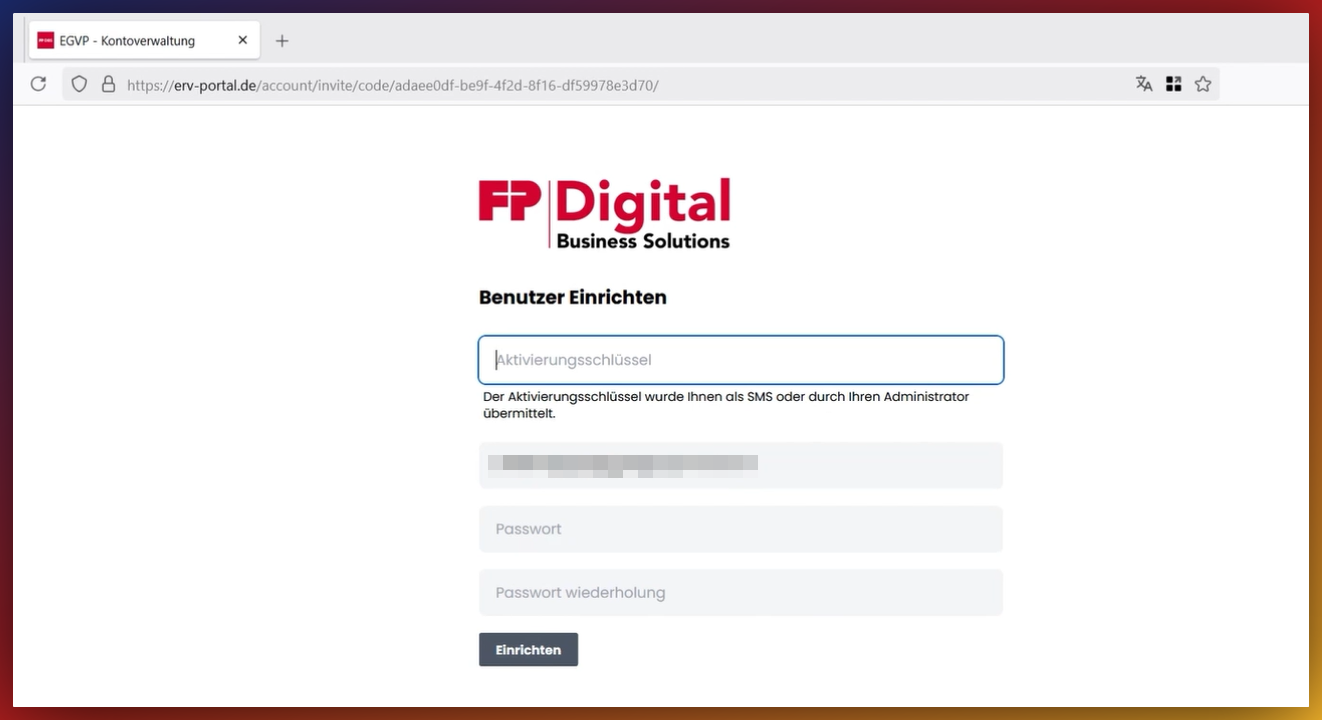
Après avoir cliqué sur le lien dans l'e-mail de bienvenue, une clé d'activation individuelle doit être saisie, qui est également fournie par FP Digital après la configuration par SMS. Cela garantit l'attribution du compte.
Procédure après réception de l'e-mail de bienvenue - Veuillez cliquer
Vous recevez d'abord l'e-mail suivant :
Pour finaliser l'inscription du compte et accéder à toutes les fonctionnalités, vous devez créer un compte dans notre système.
Important : Une clé d'activation vous a été transmise par un canal séparé (SMS ou personnellement). Celle-ci est nécessaire pour l'étape suivante.
(Ici figure votre lien personnel dans votre e-mail)
Dès que vous aurez terminé cette étape avec succès, nous vous accorderons un accès complet à la gestion du compte EGVP.
Si vous cliquez sur le lien, vous arrivez sur une page avec la demande suivante :
c. 2FA (FP Digital)
Avant de pouvoir utiliser le portail ERV, vous devez configurer l'authentification à deux facteurs (2FA).
Cette étape de sécurité supplémentaire protège votre compte contre tout accès non autorisé et est impérative pour l'utilisation de l'application.
Cela se fait également au sein du portail FP Digital. Vous avez besoin pour cela d'un accès à votre adresse e-mail, d'un téléphone portable ou d'une application d'authentification.
Procédure pour l'authentification à deux facteurs - Veuillez cliquer
L'authentification à deux facteurs (2FA) augmente considérablement la sécurité de votre compte. Suivez les étapes suivantes pour terminer la configuration.
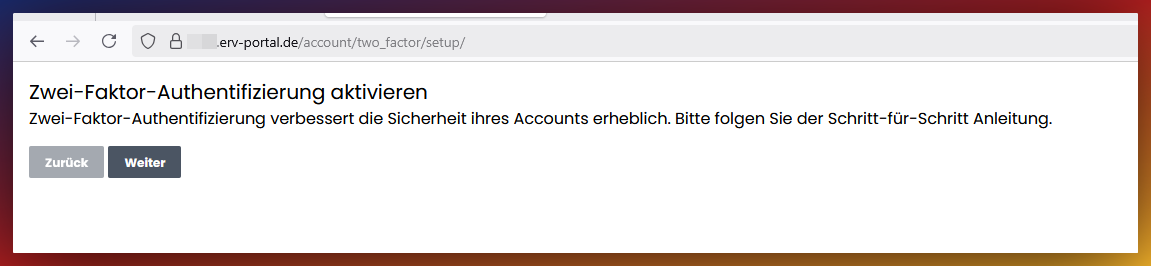
Cliquez sur le bouton : 'Terminer l'authentification à deux facteurs'

Cliquez sur le bouton 'Suivant'
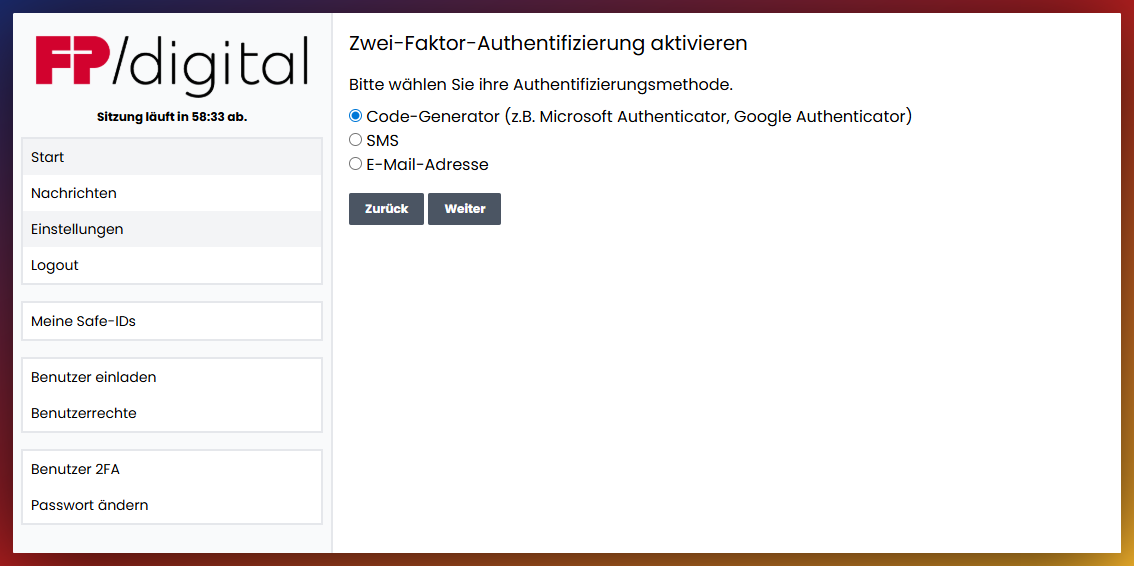
Veuillez sélectionner votre méthode préférée pour confirmer votre identité :
- Générateur de code (par ex. Microsoft Authenticator, Google Authenticator)
- SMS (Code unique par SMS)
- E-mail (Le code est envoyé à votre adresse e-mail)
Vous pourrez ajouter d'autres méthodes plus tard dans les paramètres, ou modifier les méthodes existantes.
2FA dans le générateur de jetons/Application d'authentification
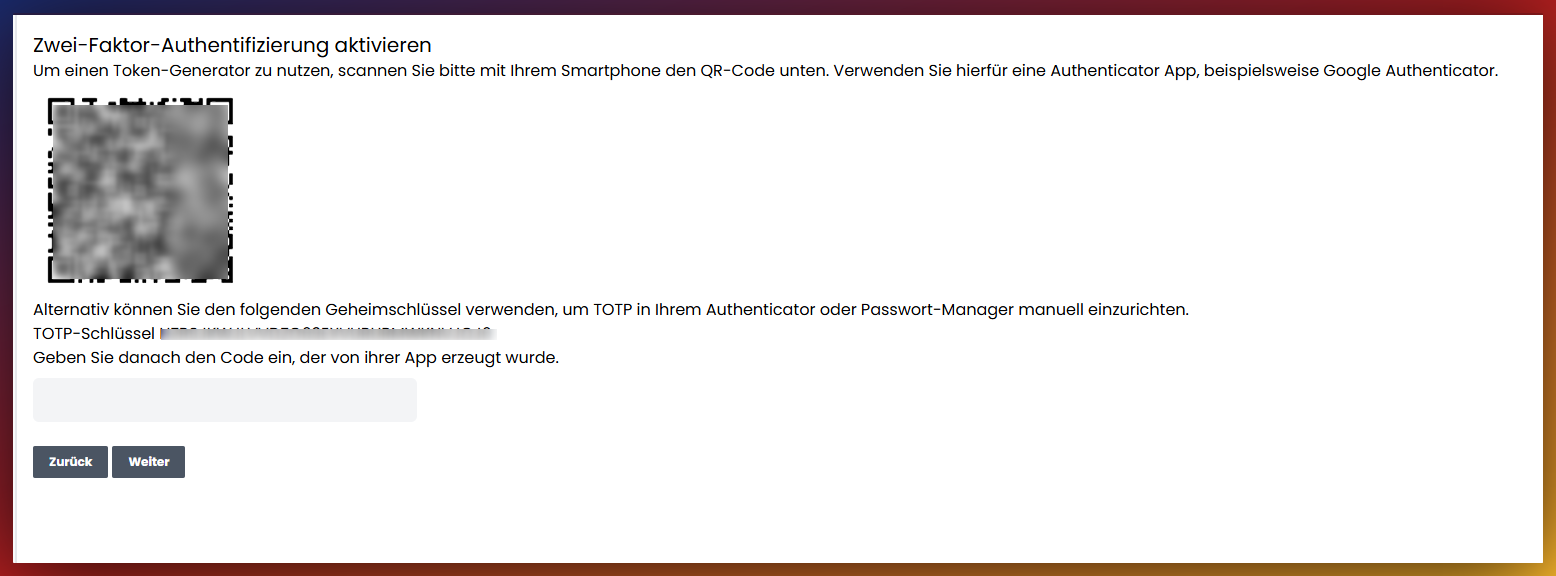
Pour le générateur de jetons, sélectionnez votre application d'authentification préférée, téléchargez l'application sur votre smartphone, puis suivez les instructions du fournisseur pour configurer l'application.
Sélectionnez la première option dans le menu de sélection :
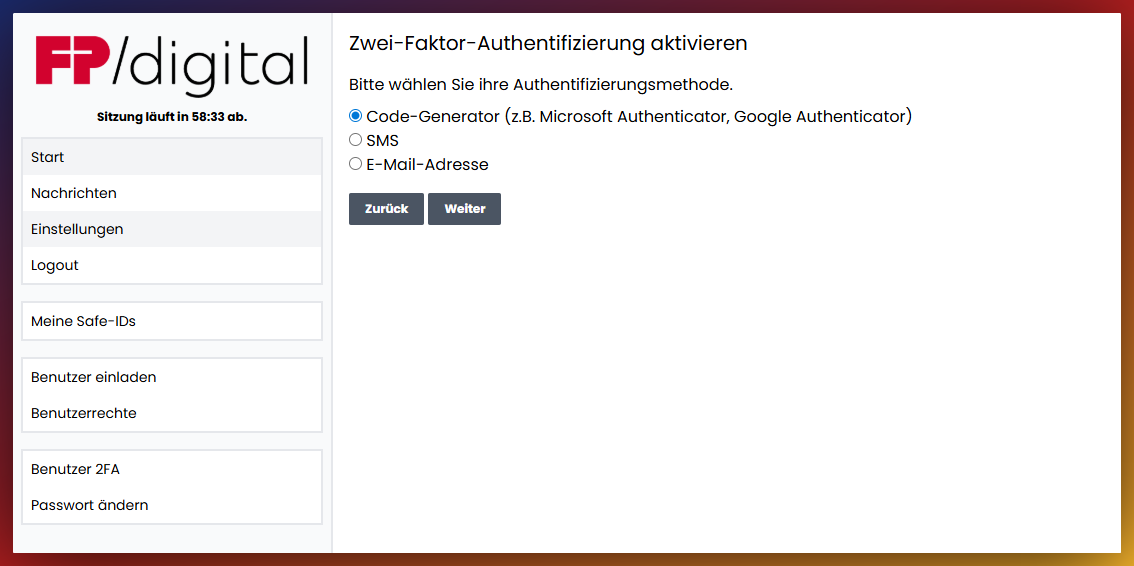
Ensuite, vous devez scanner ce code avec votre application d'authentification, ou saisir la clé secrète dans votre application :
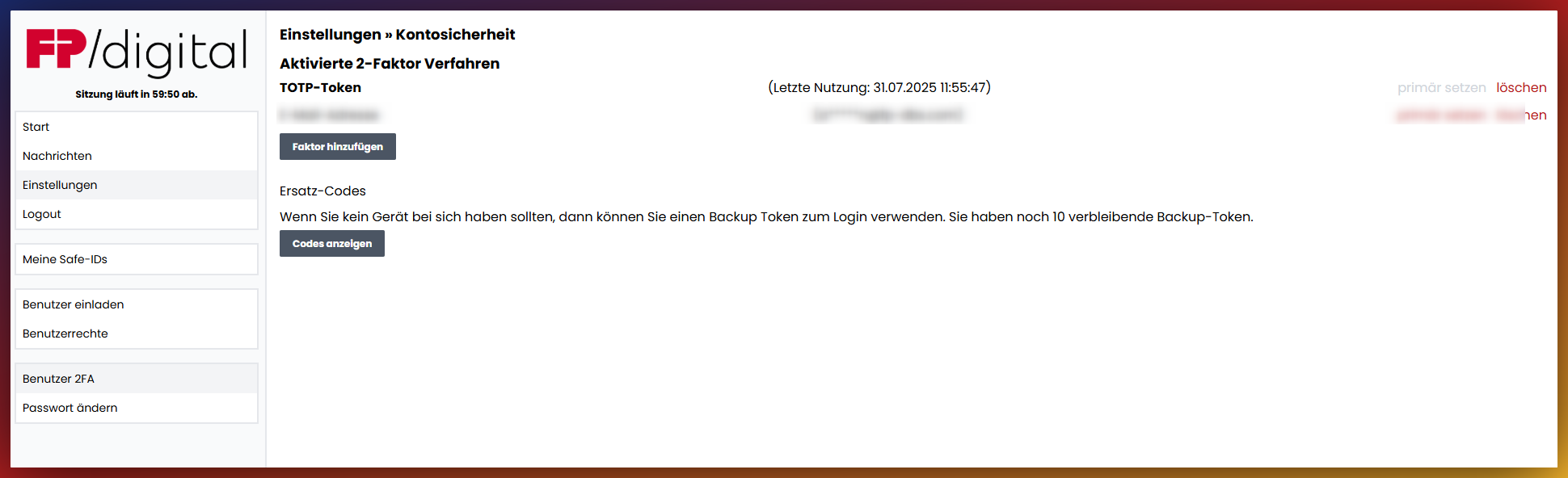
Si vous avez terminé la configuration avec succès, la 2FA avec l'application d'authentification s'affichera comme suit dans le portail dans les paramètres sous Sécurité du compte >> Procédés à 2 facteurs activés et pourra être modifiée si nécessaire.
2FA avec SMS
Sélectionnez SMS et cliquez sur 'Suivant'.
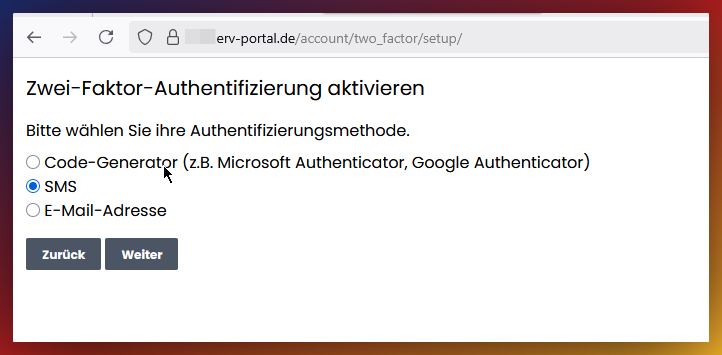
Indiquez le numéro de mobile auquel le code de confirmation doit être envoyé par SMS. Le numéro sera vérifié à l'étape suivante.
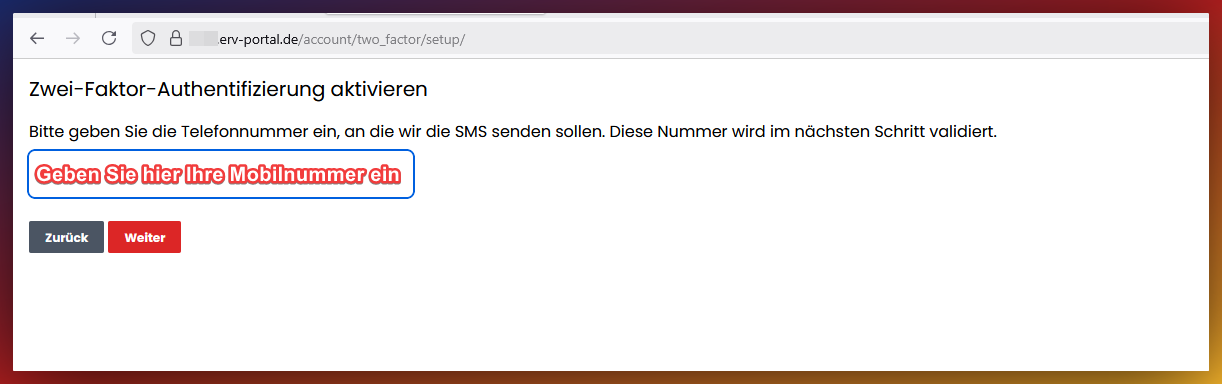
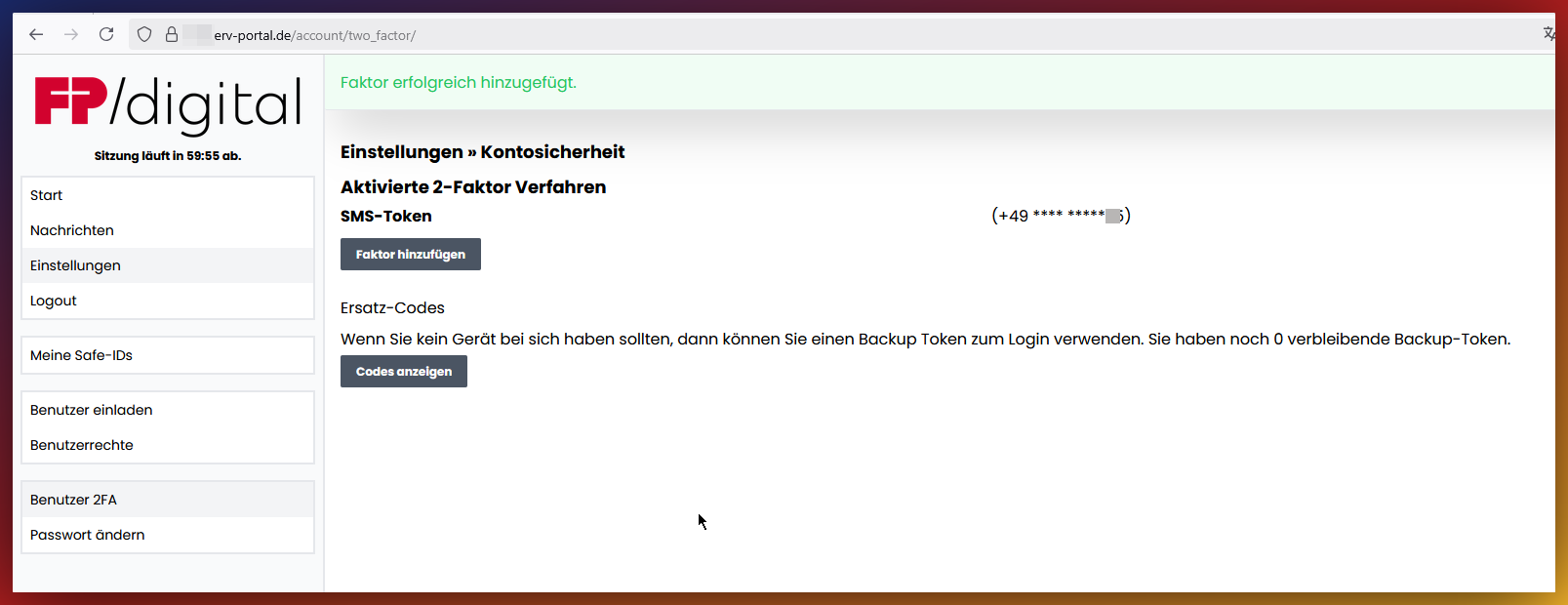
Le numéro est vérifié, et s'il a été saisi correctement, vous serez alors redirigé vers les paramètres, où vous pourrez voir votre numéro de mobile sous Sécurité du compte >> Procédés à 2 facteurs activés et le modifier si nécessaire :
2FA avec adresse e-mail
Sélectionnez Adresse e-mail dans l'aperçu de sélection. Cliquez ensuite sur 'Suivant' :
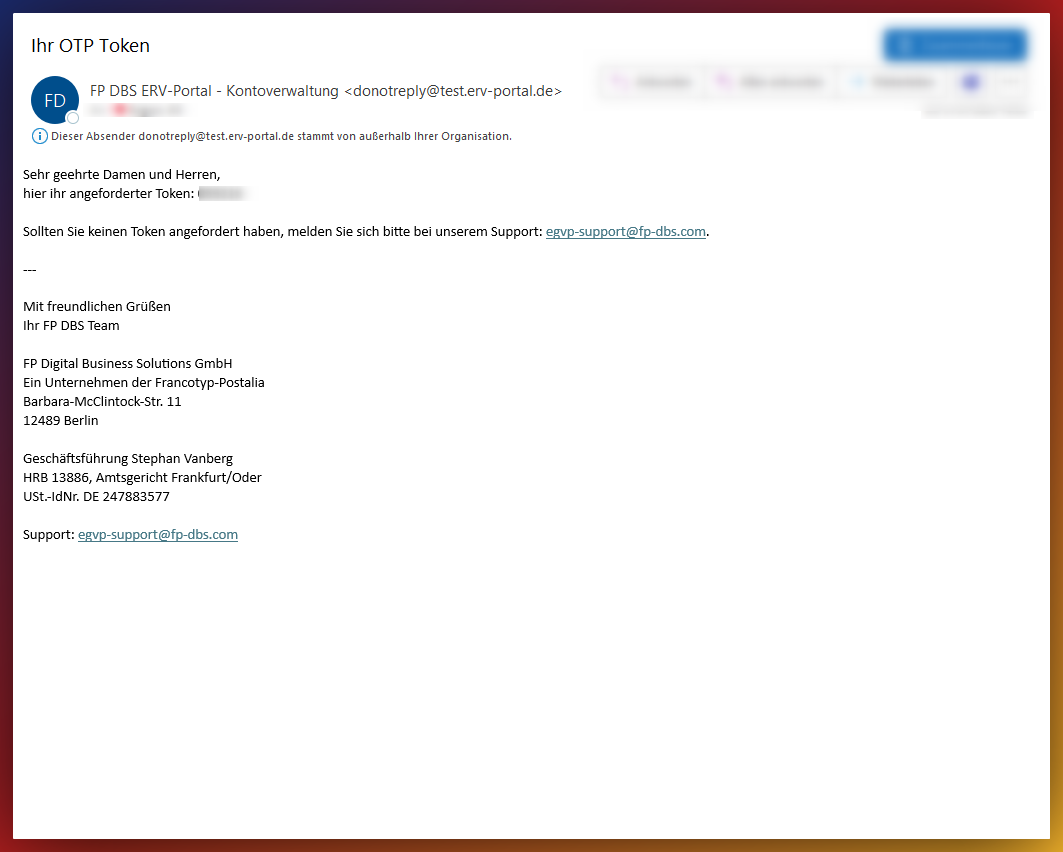
Ouvrez l'e-mail et copiez le code :
Collez le code ici et cliquez sur 'Suivant' :
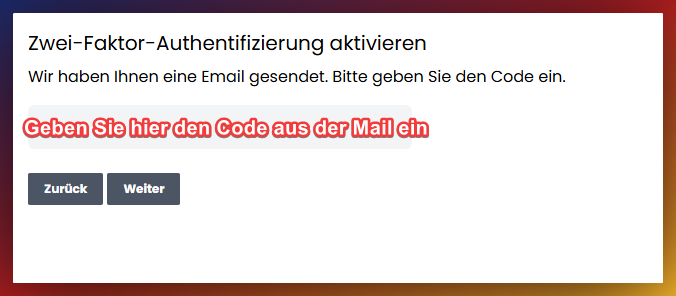
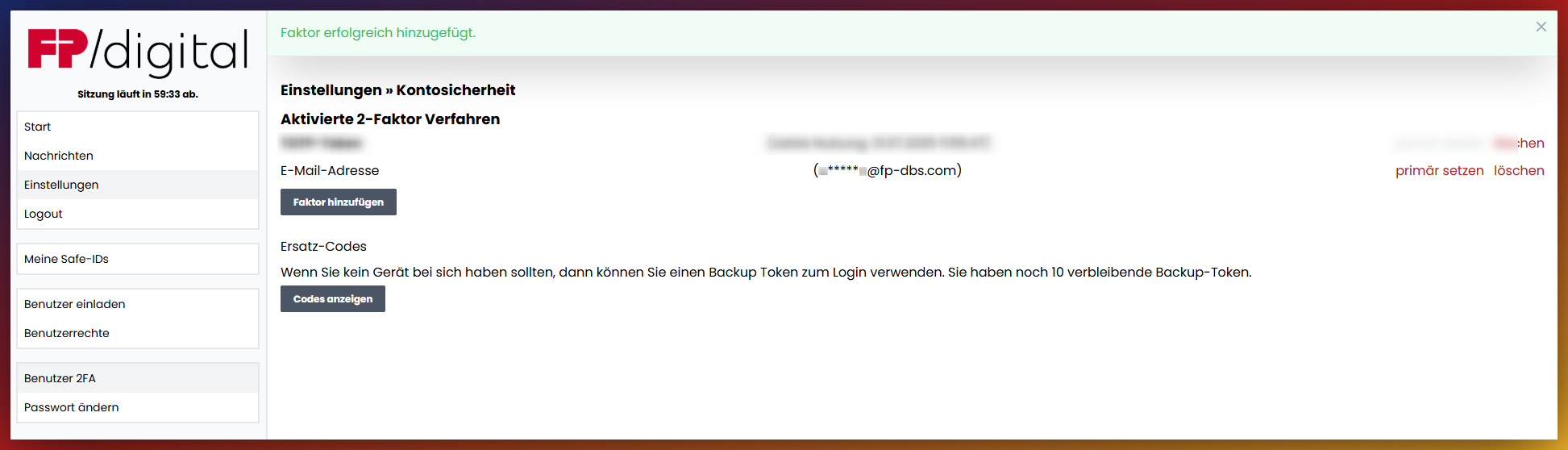
L'adresse e-mail est maintenant configurée et peut être utilisée pour la 2FA. Vous serez redirigé vers les paramètres, où vous pourrez voir votre adresse e-mail sous Sécurité du compte >> Procédés à 2 facteurs activés .
2. La page de bienvenue
Après la première connexion et la configuration de l'authentification à deux facteurs, vous arrivez sur la page de bienvenue.
De là, vous avez un accès complet à toutes les autres fonctionnalités. L'étape suivante consiste à naviguer vers la demande de votre boîte aux lettres.
Aperçu de la page d'accueil - Veuillez cliquer
Dans le texte, vous trouverez le lien vers cette page d'aide afin de pouvoir y revenir à tout moment. Sur le côté droit, dans la barre latérale, vous voyez en haut la zone 'Accueil', où vous pouvez naviguer vers vos 'Messages', et le point 'Paramètres', où vous pourrez effectuer des modifications plus tard. C'est également là que se trouve le bouton 'Déconnexion'. Sous le point 'Mes Safe-IDs', vous pouvez gérer vos Safe-IDs (certificats). (Pour la demande/configuration, voir point 3 et suivants). En dessous, vous trouverez la gestion des utilisateurs, où vous pouvez 'Inviter des utilisateurs' et attribuer des 'Droits d'utilisateur'. (Pour des instructions plus précises, voir point 8 et suivants). Enfin, vous trouverez les options 'Utilisateur 2FA' pour la configuration, la modification et la suppression de votre authentification à deux facteurs (traité ici au point 1) et la possibilité de changer le mot de passe.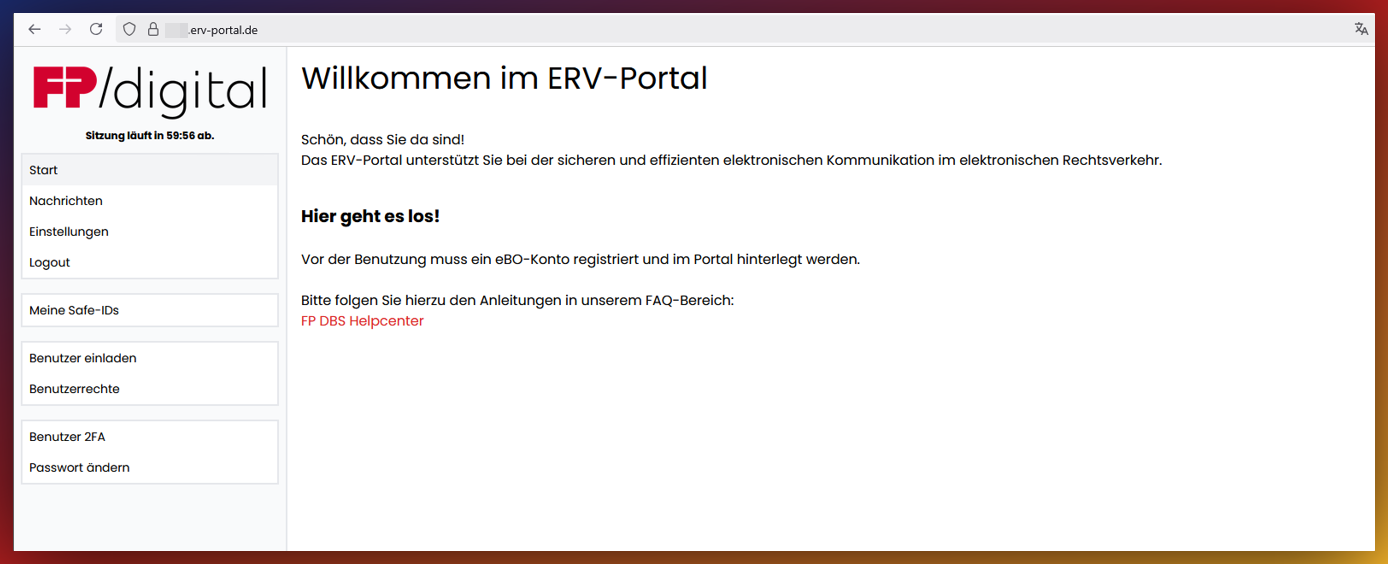
3. Demander une boîte aux lettres (FP Digital)
La boîte aux lettres eBO est demandée via le portail FP Digital. Ce n'est qu'après son activation que la boîte de réception est active pour les transmissions sécurisées.
Sur cette page, la boîte aux lettres est activée et liée au compte utilisateur.
Instructions pour l'activation eBO - Veuillez cliquer
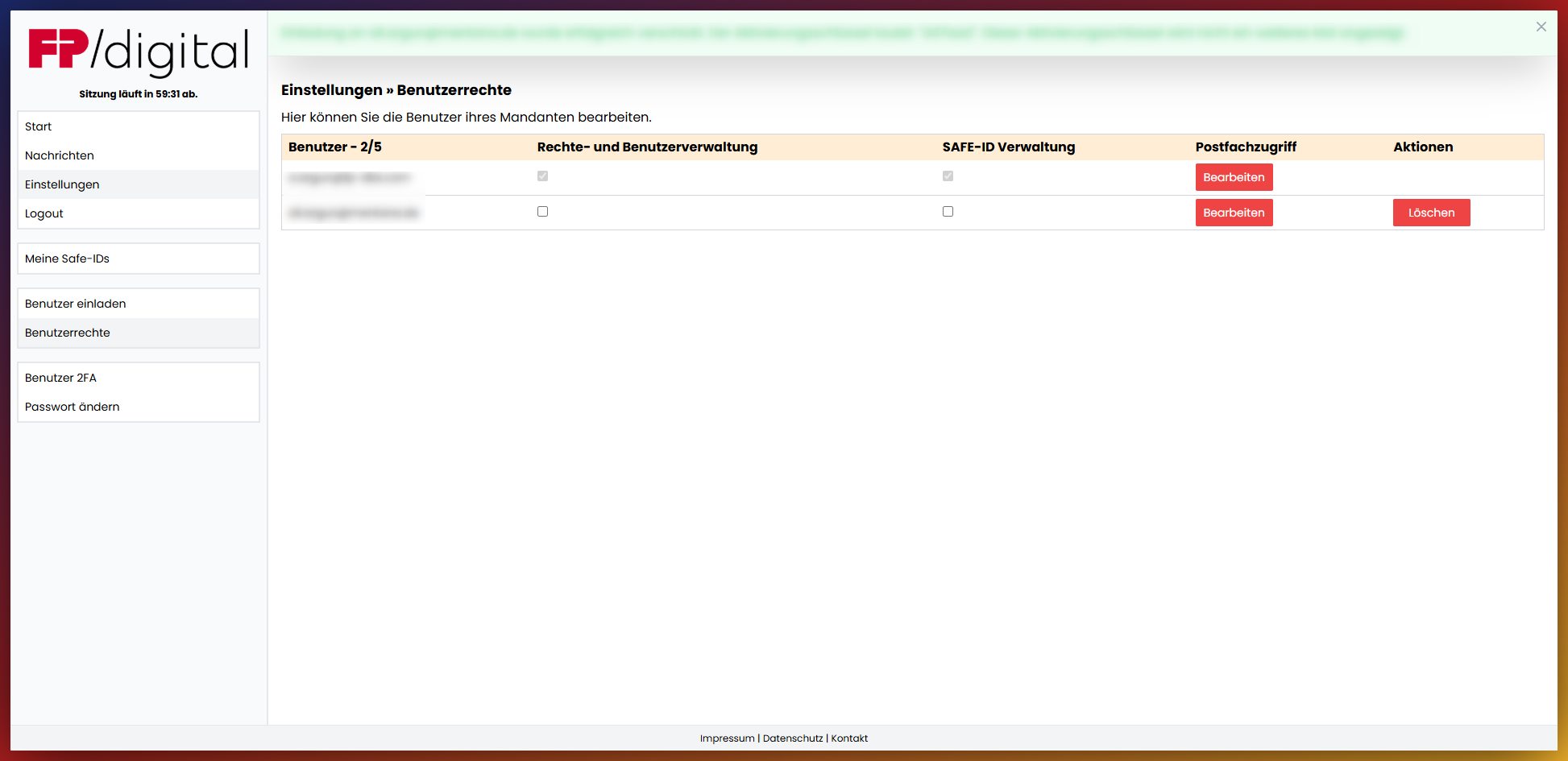
Vérifiez d'abord vos propres autorisations utilisateur pour vous assurer que vous pouvez modifier vos SAFE-IDs :
Pour pouvoir gérer les SAFE-IDs , une coche doit être placée dans la colonne 'Gestion SAFE-ID' pour votre propre utilisateur dans la section Droits des utilisateurs. Si vous souhaitez ajouter vos propres utilisateurs plus tard, la coche sous Gestion des droits et des utilisateurs doit également être sélectionnée.
Plus d'informations sur les autorisations utilisateur à partir du point 7.
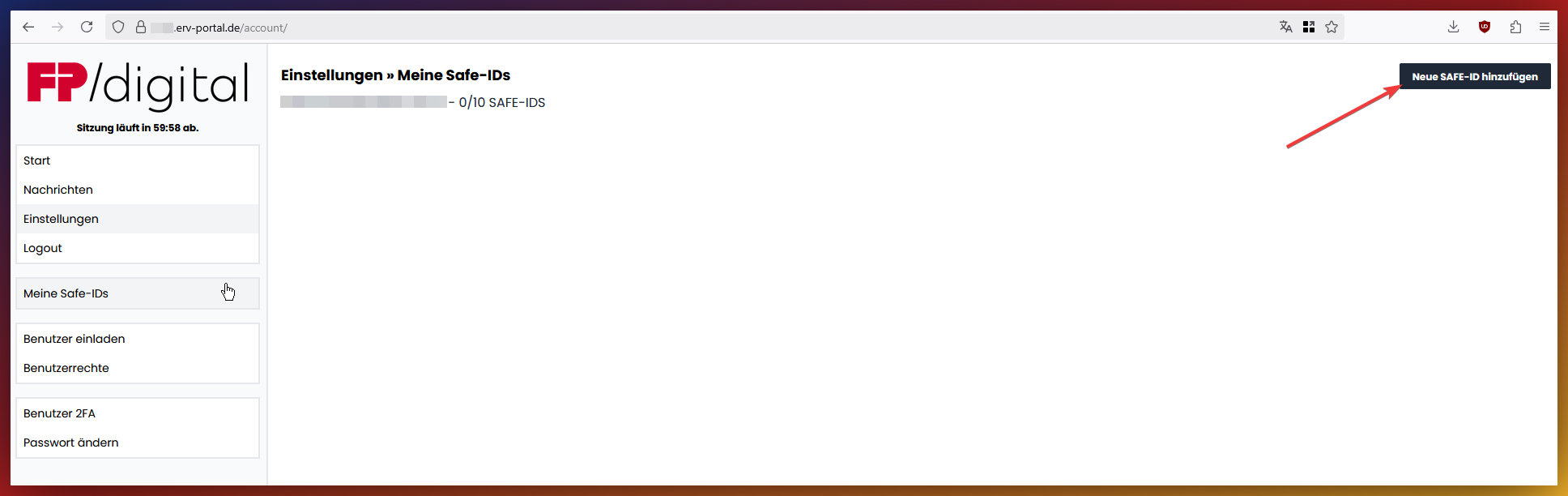
Cliquez ensuite dans la barre latérale gauche sur le point 'Mes Safe IDS', vous pourrez y voir un aperçu de tous vos certificats eBO et comptes.
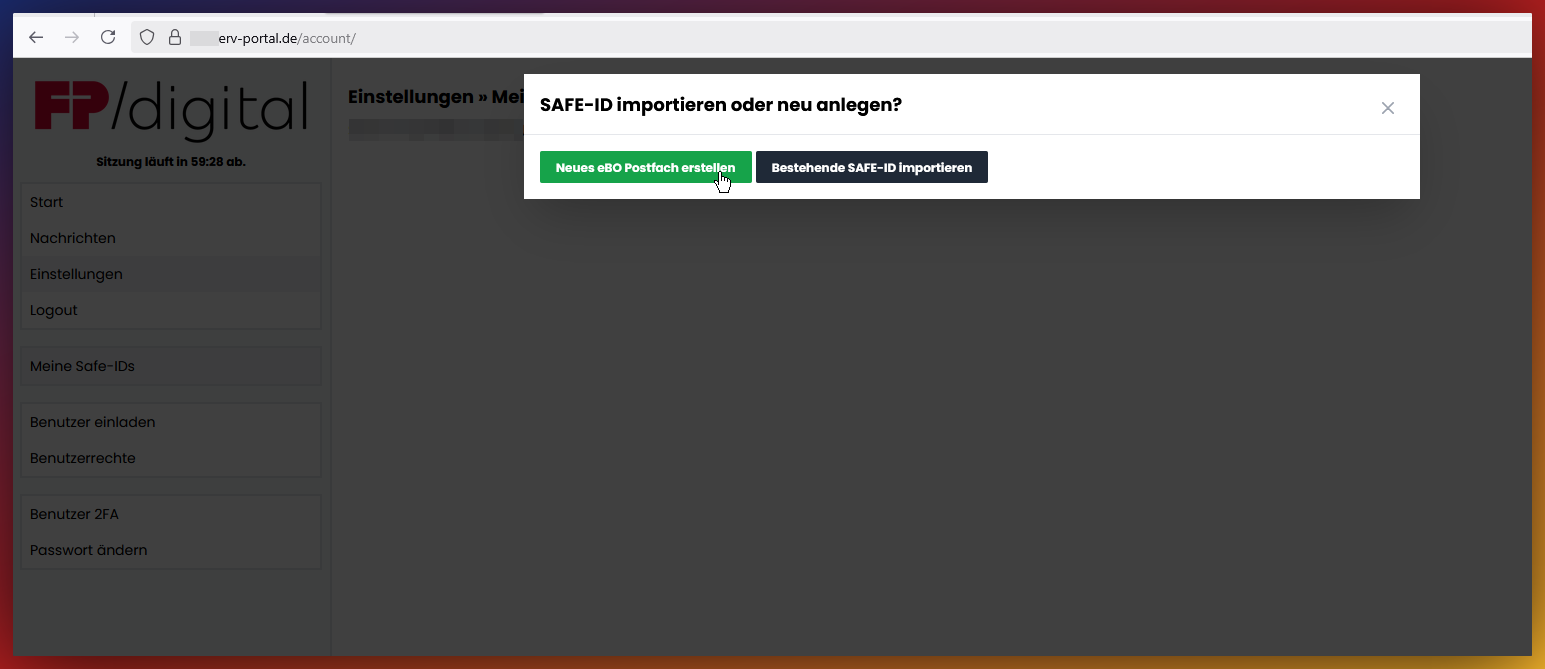
Si vous n'avez pas encore configuré de comptes, la page est vide. Cliquez sur le bouton 'Ajouter une nouvelle SAFE-ID'.
Il vous sera alors demandé si vous souhaitez créer une nouvelle boîte aux lettres eBO ou télécharger une SAFE-ID existante. Cliquez ensuite sur le point 'Créer une nouvelle boîte aux lettres eBO'.
'Votre SAFE-ID a été créée avec succès. Veuillez maintenant procéder à l'activation. Pour ce faire, cliquez sur le bouton 'Vers la page d'activation' pour activer la SAFE-ID.
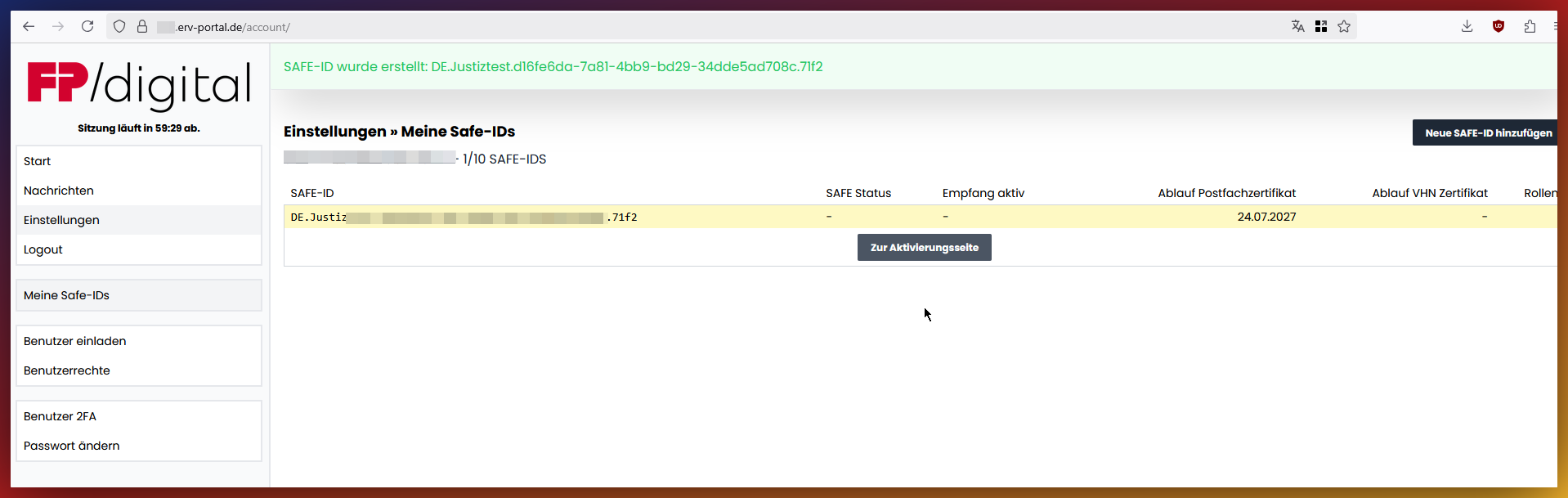
En cliquant sur le bouton 'Vers la page d'activation', vous quittez le portail ERV de FP-Digital.
Vous serez redirigé vers la page d'accès de la Justice et invité à saisir vos données d'activation lors de l'activation du compte eBO.
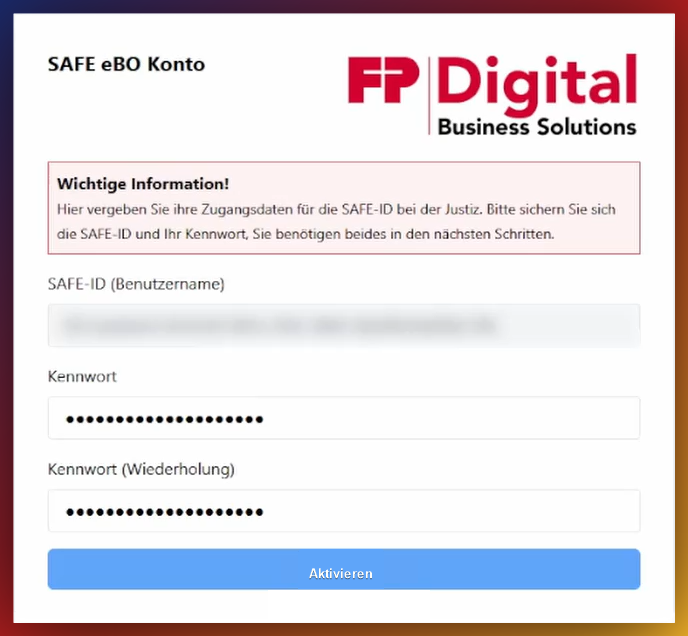
Nous avons préparé pour vous un compte eBO qui doit être activé par vous. Activez votre compte eBO avec la SAFE-ID (celle-ci est insérée automatiquement) et choisissez vous-même un mot de passe et saisissez-le.
Vous trouverez également la SAFE-ID dans votre portail.
En cliquant sur le bouton 'Activer', vos données d'accès auto-attribuées sont enregistrées et transmises au système de la Justice.
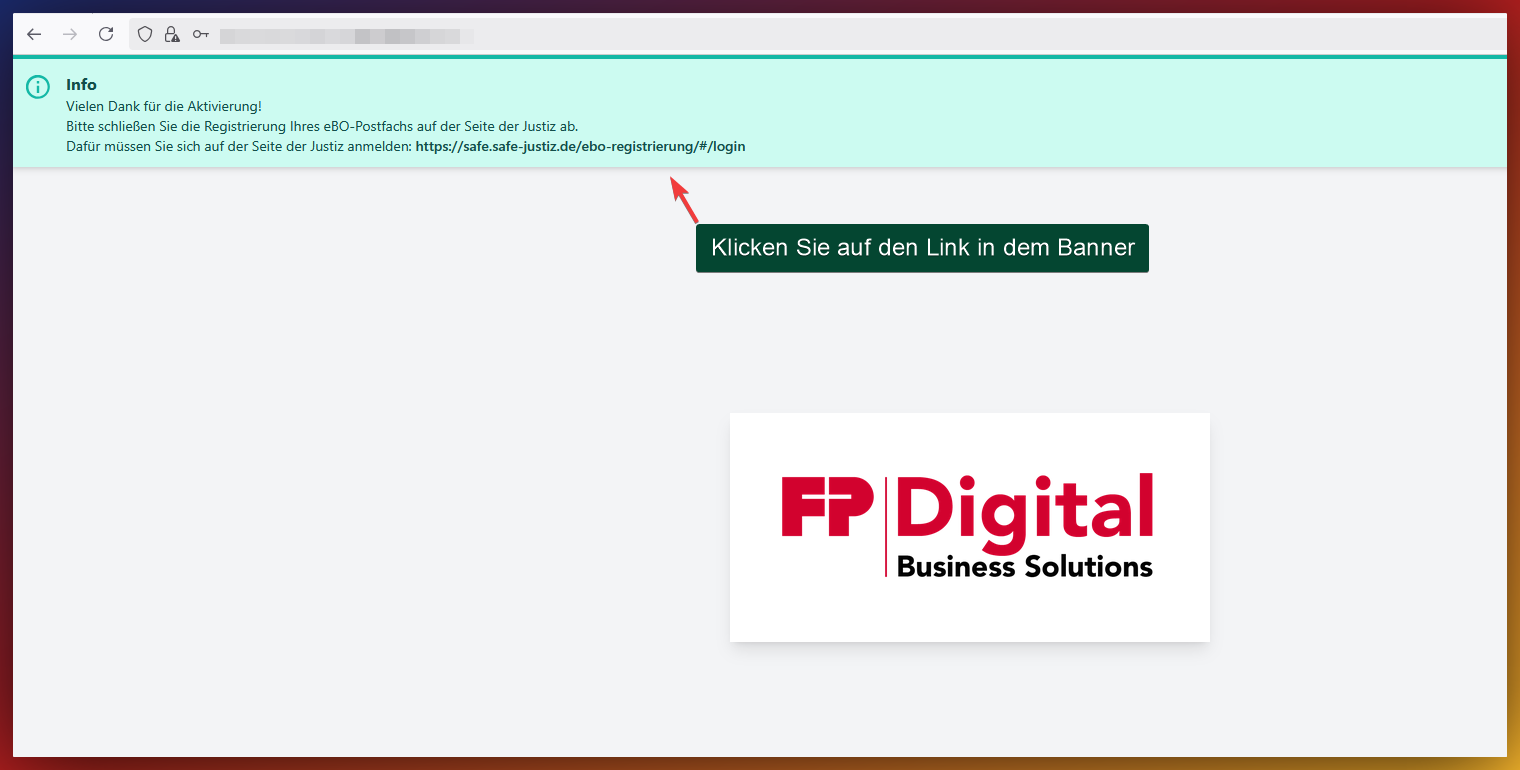
Une bannière d'information apparaît avec le message de réussite de l'activation.
Cliquez sur le lien dans la bannière pour terminer l'inscription auprès de la Justice et de la Chambre fédérale des notaires.
Vous serez alors redirigé vers une page de la Justice, vous quittez donc à ce stade notre environnement eBO.
Poursuivez l'inscription de votre boîte aux lettres eBO sur la page suivante de la Justice (Voir Point 4. S'inscrire auprès de la Justice) :
⇒ Cliquez ici pour la page de la Justice
4. S'inscrire auprès de la Justice (Justice)
Vous devez vous connecter sur la page de la Justice avec les données d'accès de la Justice que vous venez d'attribuer. Cela se fait sur un portail exploité par la Justice et est nécessaire pour rendre votre boîte aux lettres visible dans le système judiciaire.
Procédure de connexion - Veuillez cliquer
Avec les données d'accès de la Justice attribuées, vous devez vous connecter sur la page suivante de la Justice :
⇒ Cliquez ici pour la page de la Justice
Ce masque de connexion est exploité par la Justice et est nécessaire pour enregistrer votre boîte aux lettres et la rendre visible dans le système judiciaire.
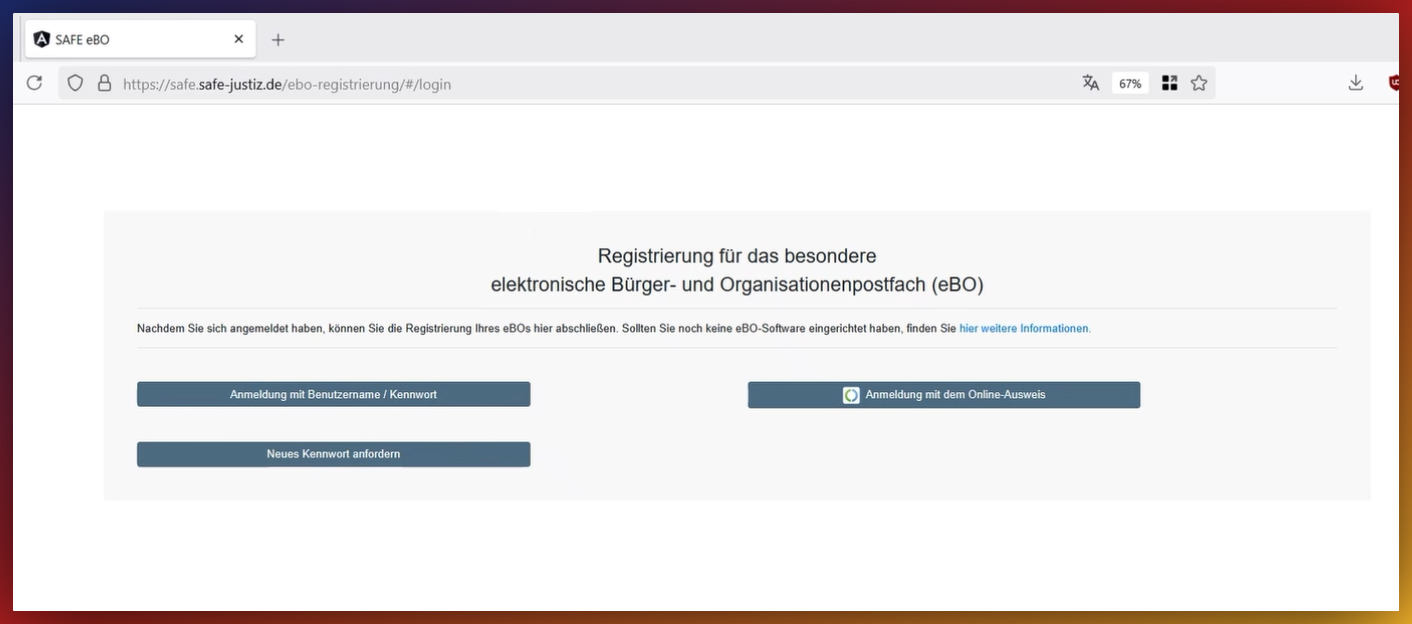
Cliquez sur 'Connexion avec nom d'utilisateur / mot de passe'.

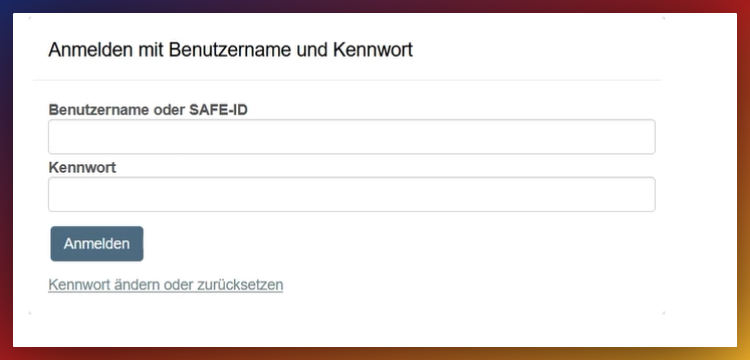
Connectez-vous avec vos données d'accès personnelles pour la Justice .
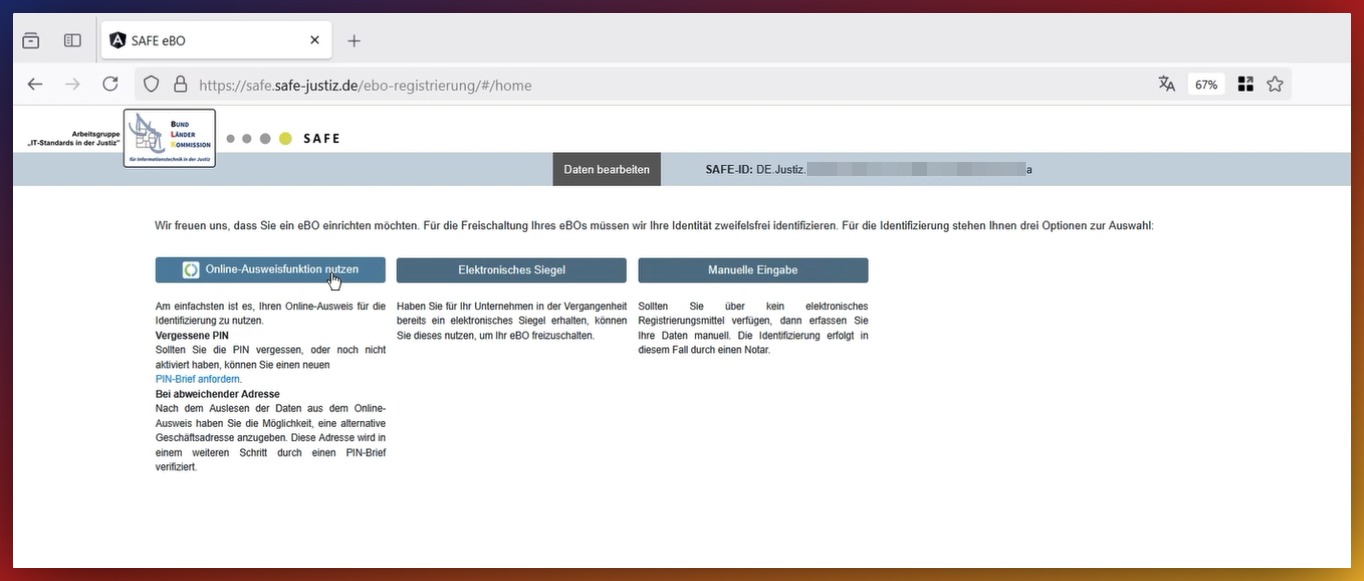
Une identification est nécessaire pour l'activation complète de la boîte aux lettres. Celle-ci peut se faire soit par la carte d'identité électronique (nPA), soit par un rendez-vous chez le notaire.
L'identification via la procédure nPA se fait directement sur le portail de la Justice, soutenue par l'application AusweisApp.
Instructions pour nPA - Veuillez cliquer
L'application AusweisApp n'est malheureusement pas sous notre contrôle, nous ne pouvons donc pas offrir de support pour l'application. Vous trouverez des instructions officielles pour la nPA de la part du gouvernement fédéral ici :
Demander une lettre de réinitialisation de code PIN ici :
Si vous rencontrez des problèmes insolubles avec l'application AusweisApp, il existe également l'alternative d'une identification notariale.
Compléter les données
L'identification chez le notaire se fait via le portail de la Chambre fédérale des notaires. Là, des informations personnelles supplémentaires
nécessaires sont complétées et vérifiées.
Procédure d'identification - Veuillez cliquer
Dans cette étape, vous prouvez votre identité.
Sélectionnez une option d'identification parmi les éléments de menu correspondants. Les instructions correspondantes sur la page vous aideront à vous identifier.
5. Certificat (Chambre fédérale des notaires)
Après une identification réussie, un certificat numérique est créé. Pour créer et télécharger votre certificat, veuillez cliquer ici :
⇒ Cliquez ici pour télécharger le certificat
La BNOTK génère, sur la base de l'identification, le certificat nécessaire à la communication sécurisée avec la Justice.
b. Télécharger le certificat (BNOTK)
Après l'identification réussie, une note en bleu est donnée sur la page de la Justice indiquant que vous pouvez télécharger votre certificat. Le certificat est nécessaire au fonctionnement de la boîte aux lettres eBO.
Le certificat est mis à disposition pour un téléchargement sécurisé sur le portail de la BNOTK. Cela signifie que vous devez le télécharger et l'enregistrer sur votre système.
Créer et télécharger le certificat - Veuillez cliquer
Ce guide étape par étape montre comment créer et télécharger un certificat.
Pour télécharger le certificat, veuillez cliquer
⇒ Sur ce lien Vous serez redirigé vers la page de la Chambre fédérale des notaires pour la création du certificat.
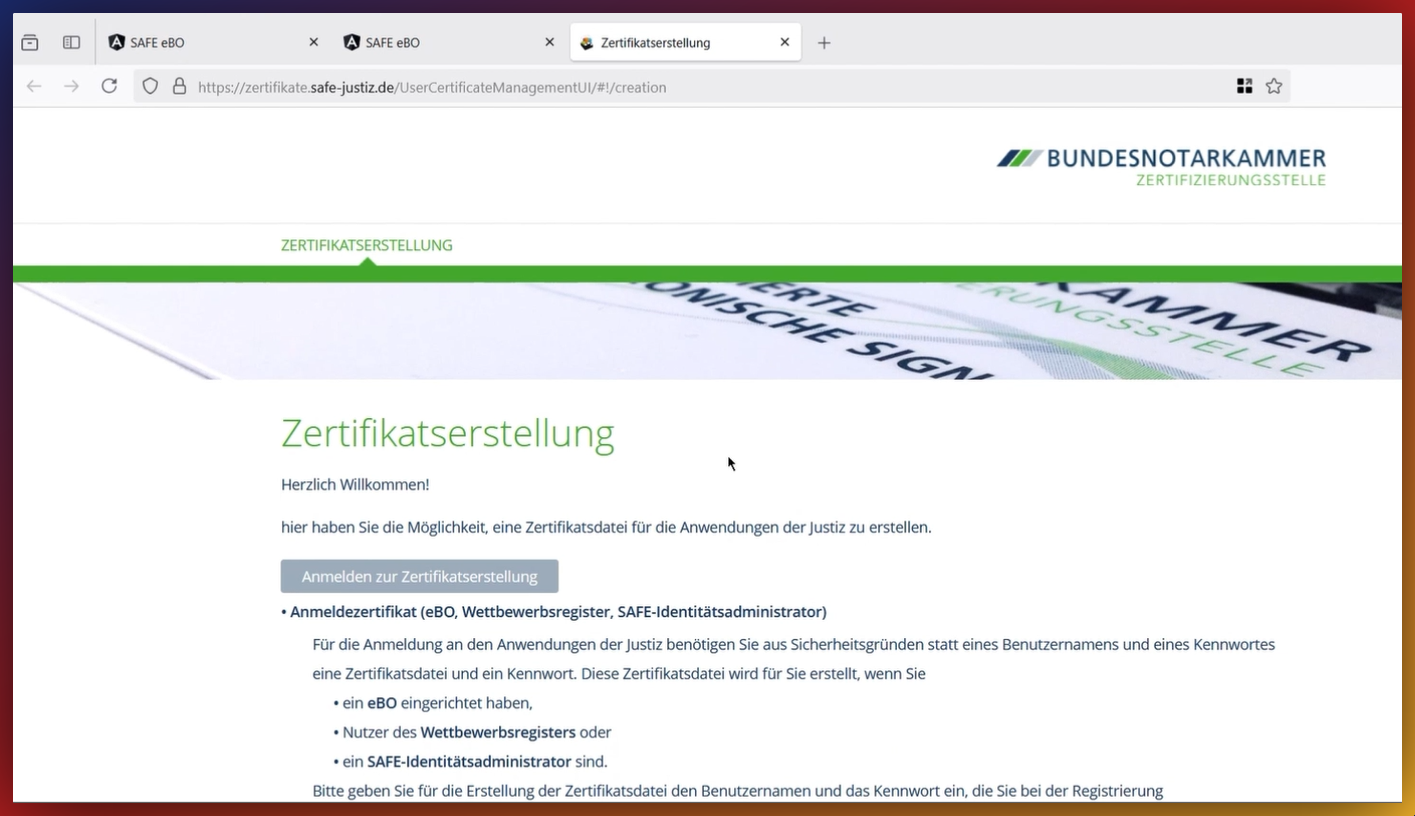
Après avoir cliqué sur Connexion pour la création de certificat, vous serez invité à saisir à nouveau vos données de connexion de la Justice.
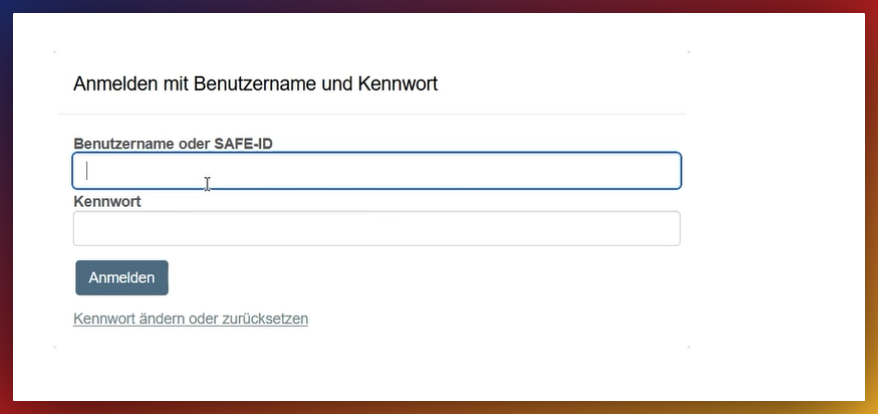
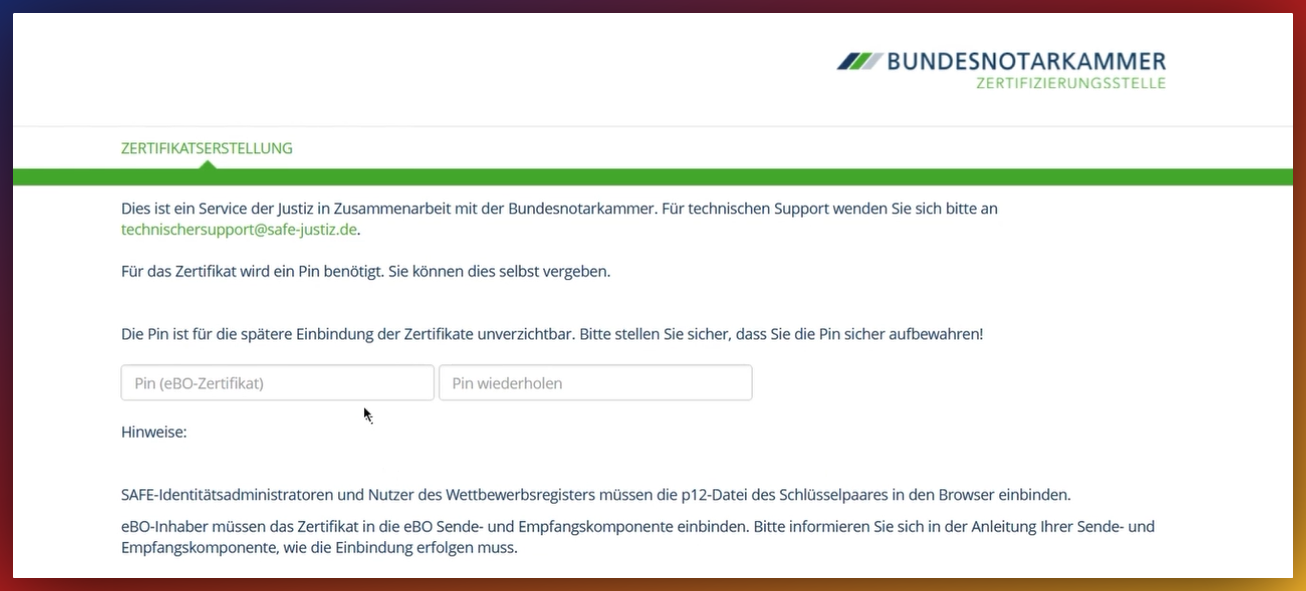
Vous serez redirigé vers la Chambre fédérale des notaires et pourrez maintenant attribuer un code PIN personnel à votre certificat.
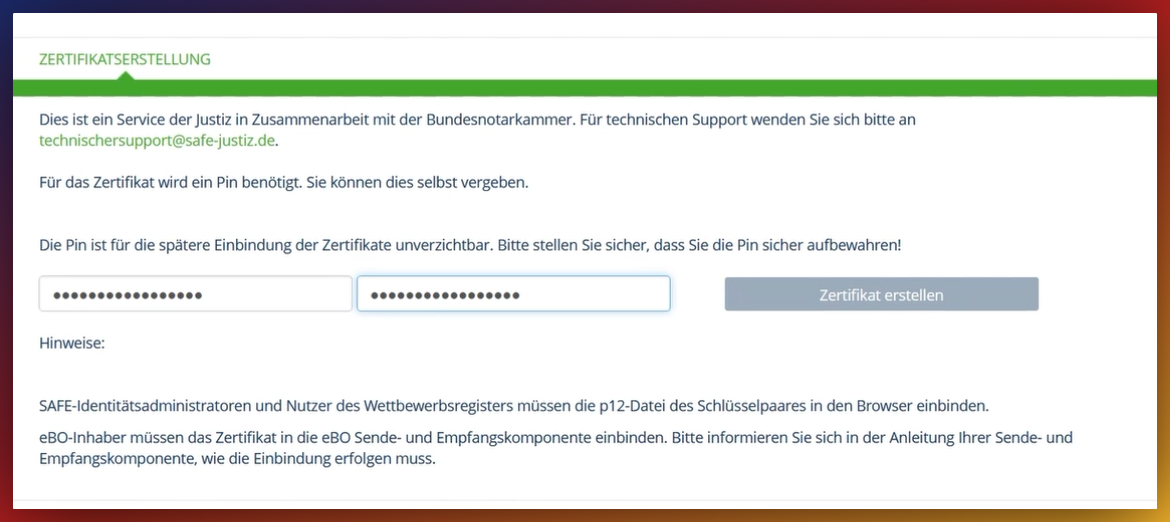
Cliquez ensuite sur le bouton gris Créer le certificat. Le champ semble inactif, mais il est actif.
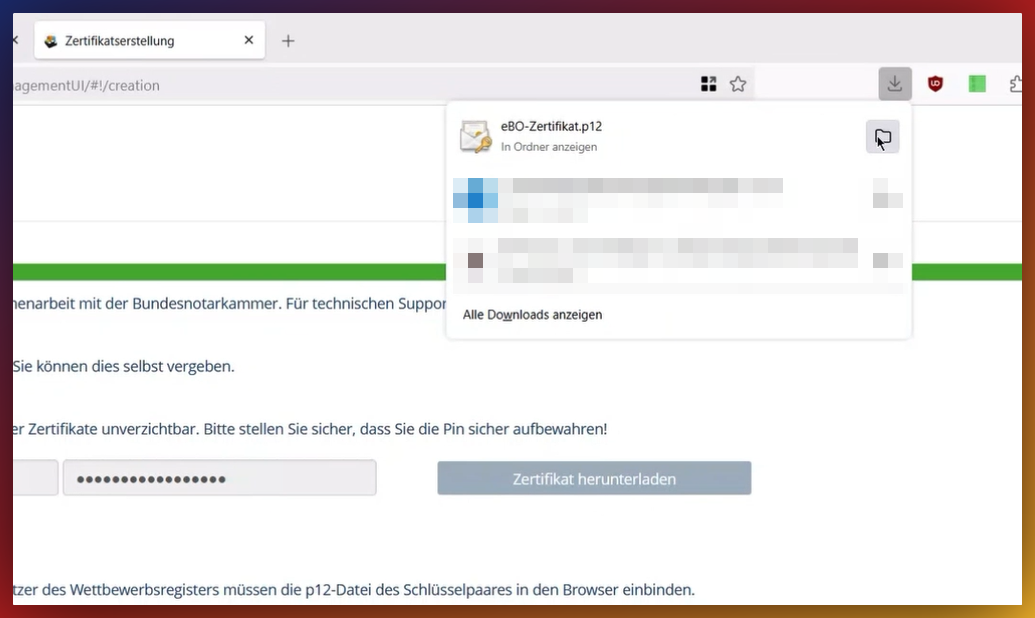
Le certificat nommé eBO-Zertifikat.p12 est maintenant téléchargé et se trouve ensuite dans votre dossier de téléchargements.
6. Télécharger le certificat (FP Digital)
Pour le portail ERV de FP Digital, le certificat doit ensuite être téléchargé. Cette étape est cruciale pour connecter la boîte aux lettres au réseau de la Justice.
Pour télécharger le certificat dans le portail ERV, vous avez la possibilité, après avoir terminé l'inscription, de télécharger le matériel de clé pour le certificat de boîte aux lettres dans votre accès ⇒ auprès de la Justice (Voir Étape 6).
Vous pouvez télécharger vous-même le matériel de clé (certificat) dans le portail.
Télécharger le matériel de clé/certificat - Veuillez cliquer
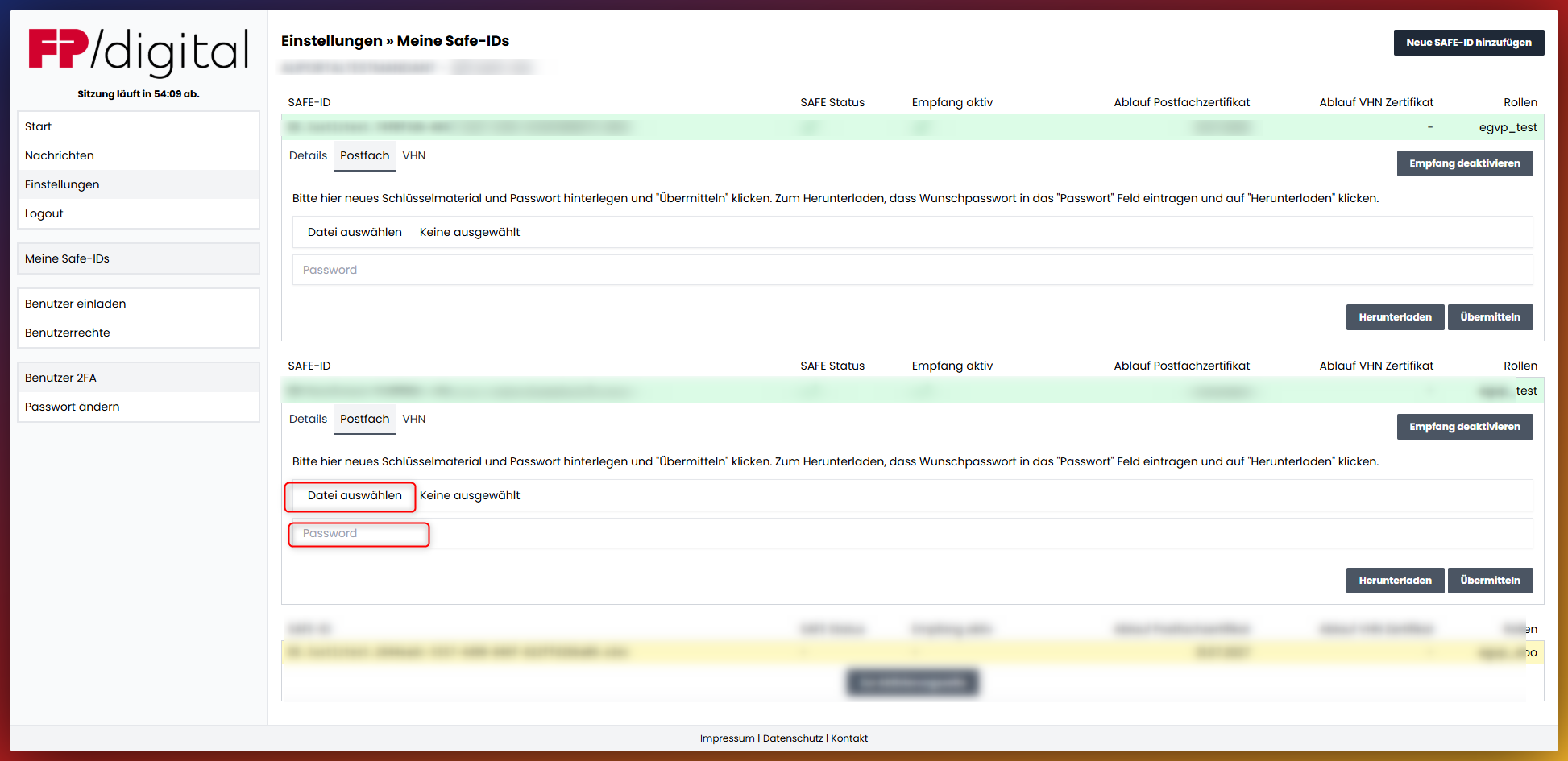
Pour télécharger votre matériel de clé/certificat que vous venez de créer, veuillez passer à Paramètres >> Mes Safe-IDs, naviguez vers le bouton 'Boîte aux lettres' et cliquez sur le bouton 'Parcourir',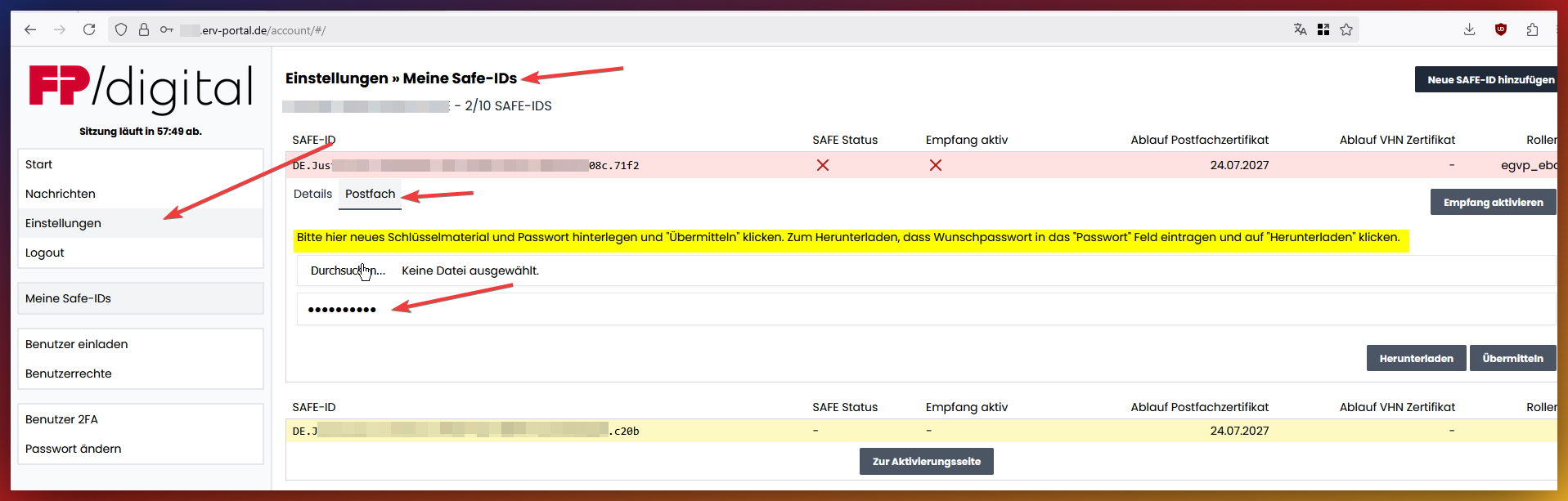
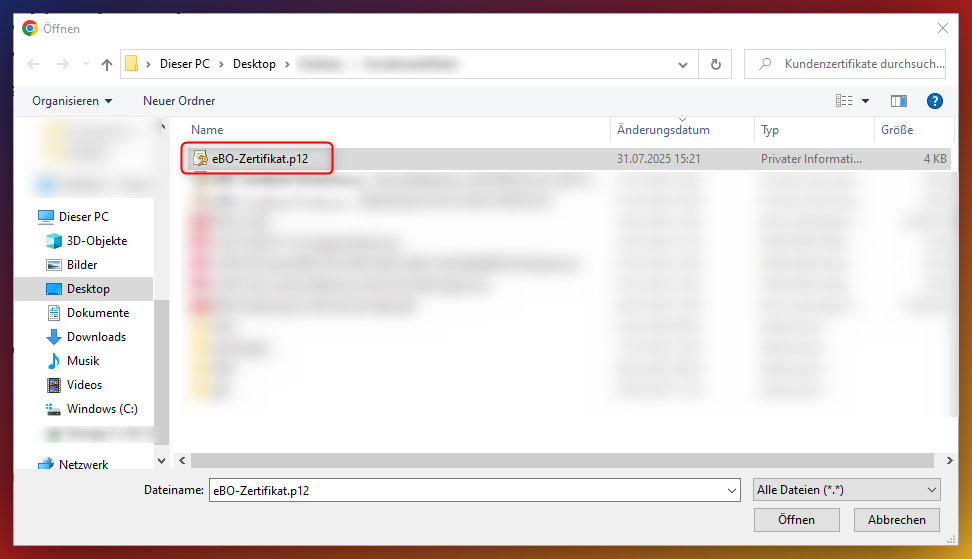
Sélectionnez le fichier de certificat au format .p12 que vous avez créé et téléchargez-le.
Cliquez sur le champ 'Mot de passe' et saisissez le mot de passe que vous avez défini pour le certificat.
Ensuite, téléchargez-le en cliquant sur 'Soumettre'. Le mot de passe est vérifié, et le certificat validé.
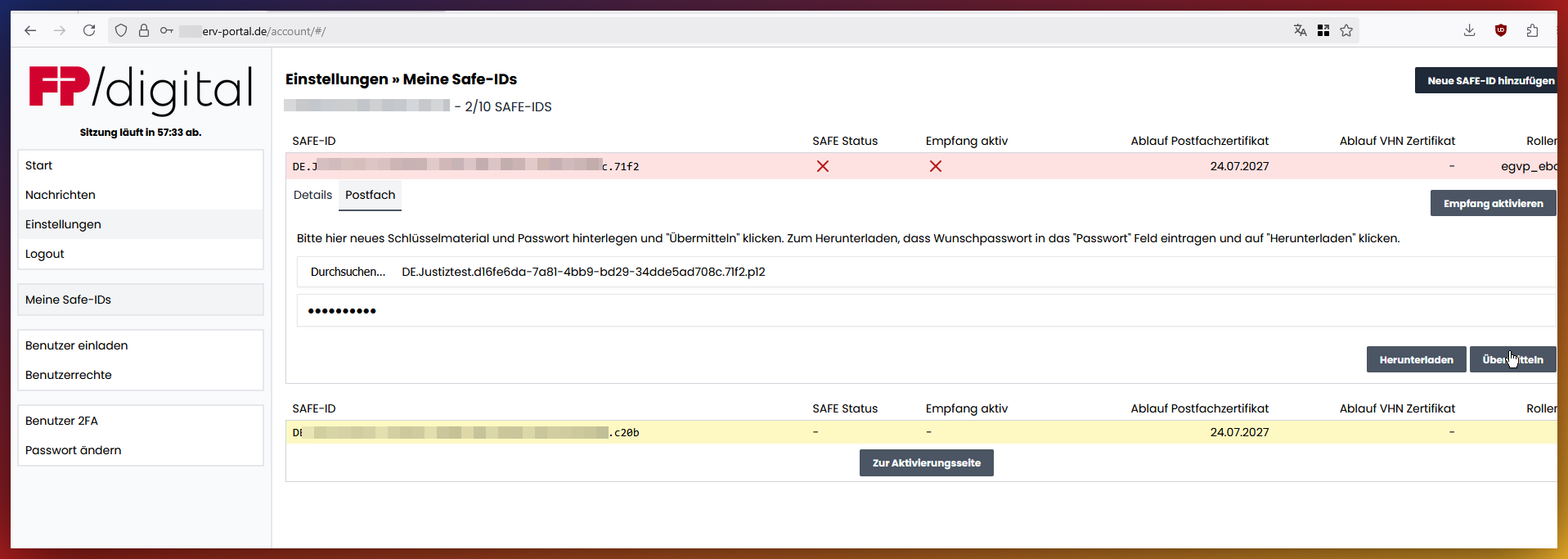
Votre boîte aux lettres est prête à l'emploi dès que vous pouvez voir deux coches vertes sous les colonnes 'Statut SAFE' et 'Réception active'.

7. Adapter les droits des utilisateurs (FP Digital)
Pour terminer, les droits des utilisateurs dans le portail ERV FP Digital doivent être vérifiés et adaptés. Sinon, la boîte aux lettres ne peut pas être utilisée.
Si vous avez ajouté d'autres utilisateurs, des autorisations doivent également être accordées à ces utilisateurs. Vous pouvez accorder uniquement les autorisations de base pour envoyer et lire les messages, ou également accorder des droits d'administrateur pour gérer les boîtes aux lettres.
Gérer ses propres droits d'utilisateur - Veuillez cliquer
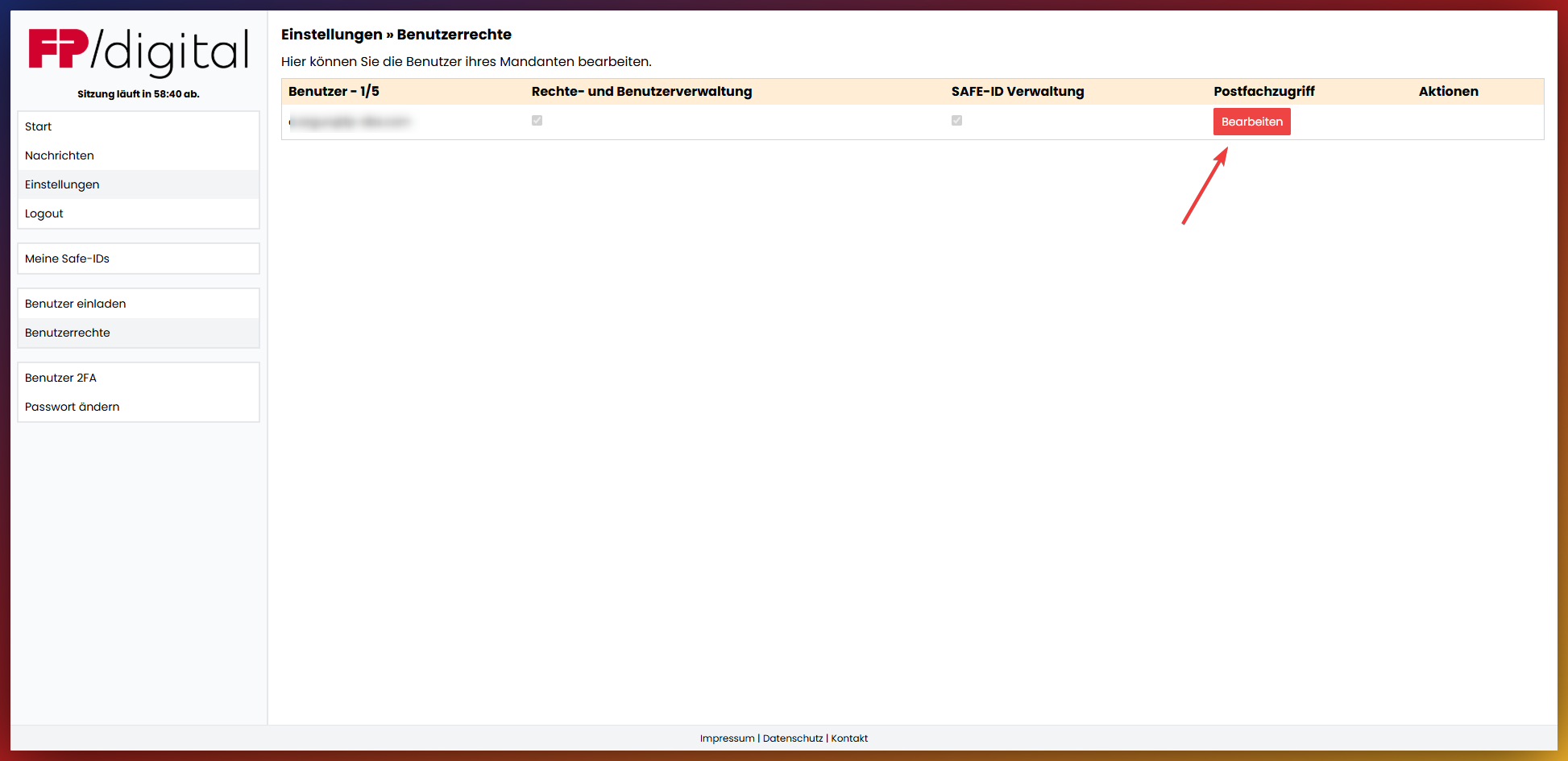
Ici, vous voyez votre propre utilisateur.
Cliquez sur 'Modifier' sous la colonne 'Accès boîte aux lettres' pour attribuer les droits d'utilisateur nécessaires.
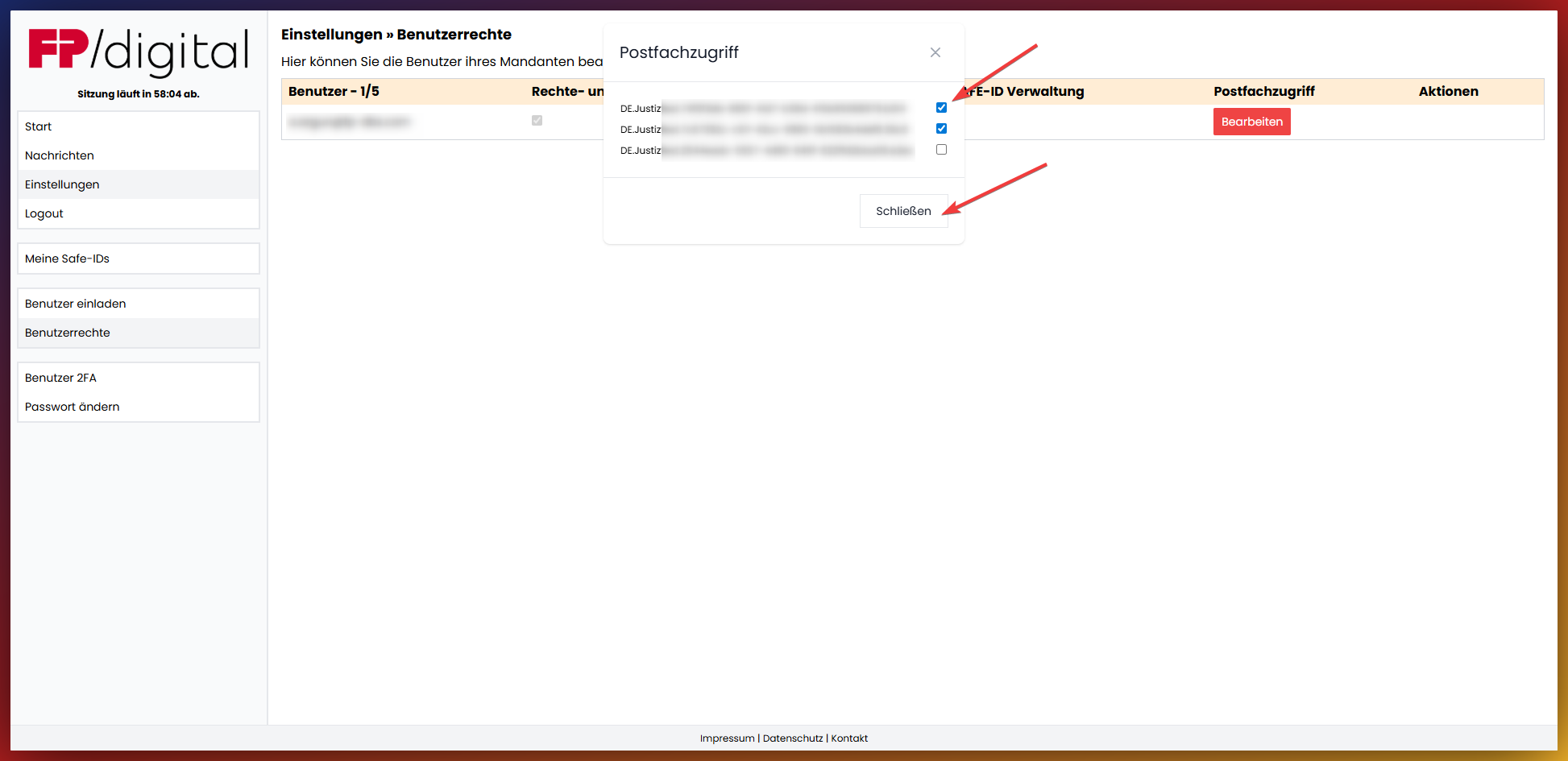
Accès boîte aux lettres - Configurer l'accès en lecture et écriture uniquement pour d'autres utilisateurs - Veuillez cliquer
Cliquez sur 'Modifier' sous la colonne 'Accès boîte aux lettres' pour attribuer les droits d'utilisateur nécessaires, ou sur 'Supprimer' pour retirer l'utilisateur. 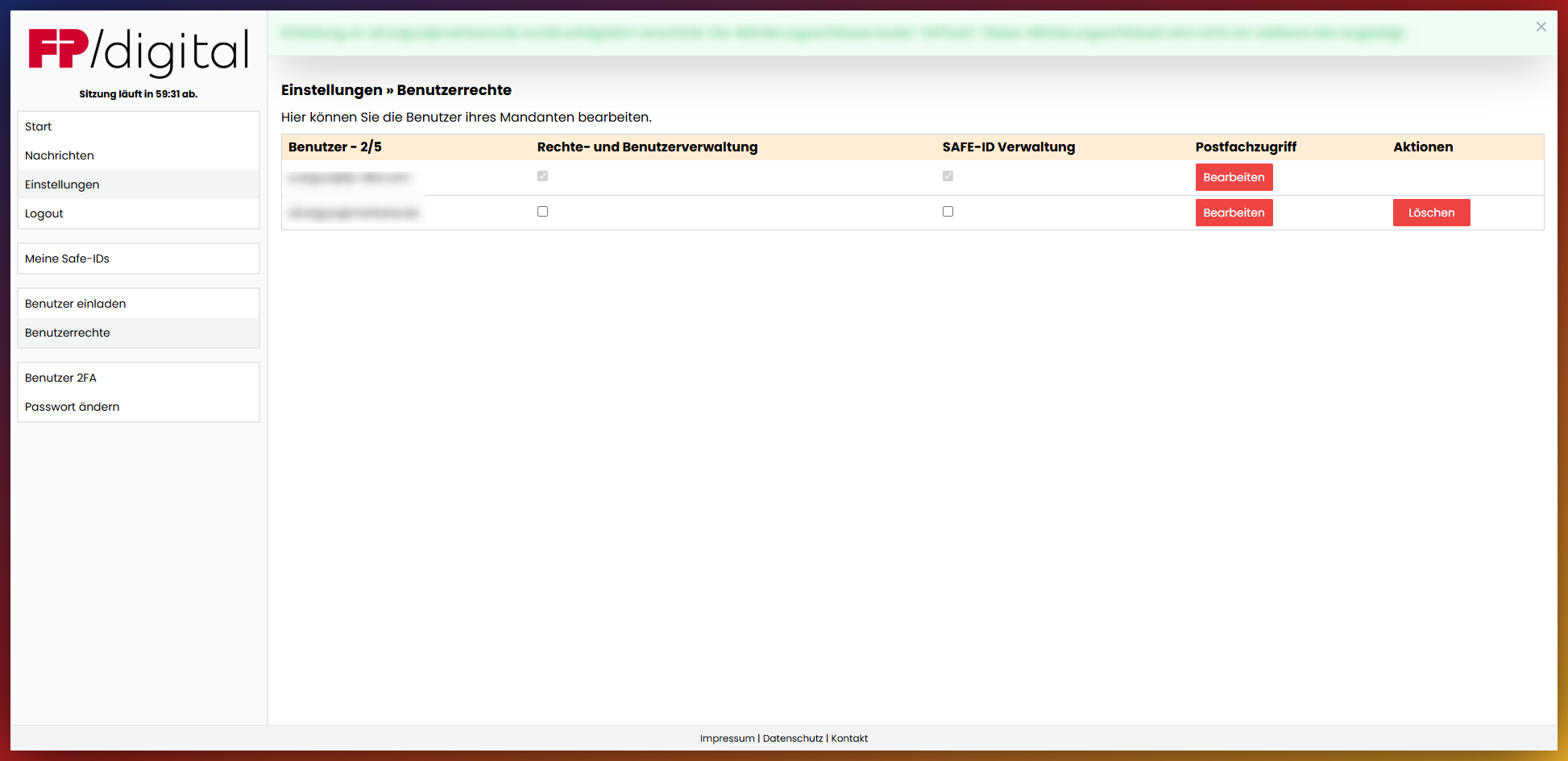
Accès à la gestion des droits et des utilisateurs - Veuillez cliquer
Pour accorder aux utilisateurs le droit de gestion des utilisateurs, cochez la case dans la colonne 'Gestion des droits et des utilisateurs' pour l'utilisateur correspondant. Il peut alors inviter, supprimer et accorder ou retirer des autorisations lui-même.
Accès à la gestion SAFE-ID - Veuillez cliquer
Pour accorder aux utilisateurs le droit de gestion SAFE-ID, cochez la case dans la colonne 'Gestion SAFE-ID' pour l'utilisateur correspondant. Il peut alors gérer lui-même la réception des messages, demander et configurer d'autres boîtes aux lettres, ainsi que créer et télécharger de nouvelles SAFE-IDs (renouveler les certificats expirés), mais pas consulter, lire ou envoyer de messages si les autorisations correspondantes n'ont pas été accordées en plus.
8. Ajouter des utilisateurs
Vous pouvez ajouter d'autres utilisateurs à tout moment. Veuillez noter que chaque utilisateur doit ensuite recevoir des droits d'utilisateur pour pouvoir utiliser la boîte aux lettres.
Inviter d'autres utilisateurs - Veuillez cliquer
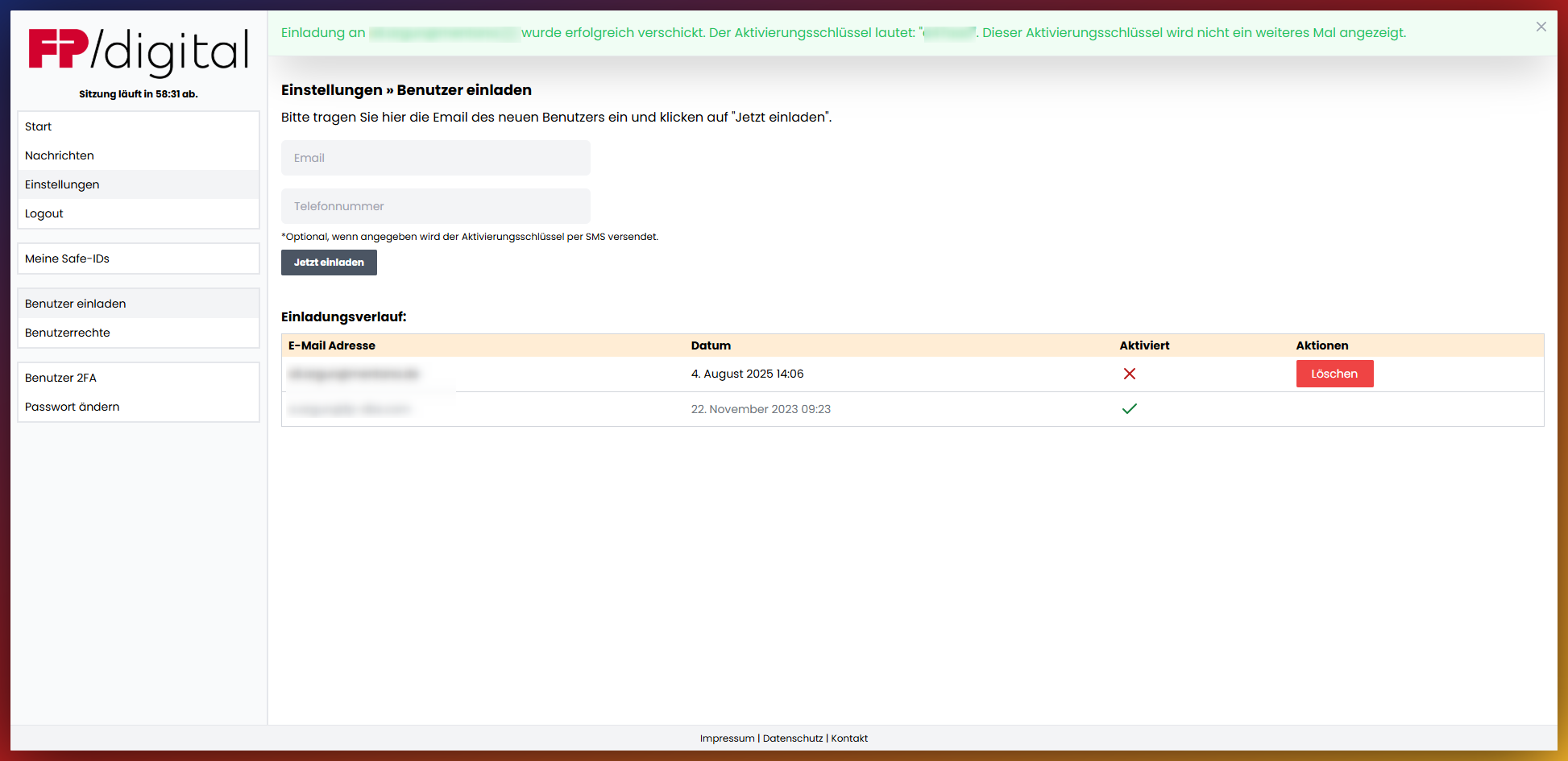
Saisissez l'e-mail et le numéro de téléphone d'un utilisateur souhaité pour inviter un utilisateur.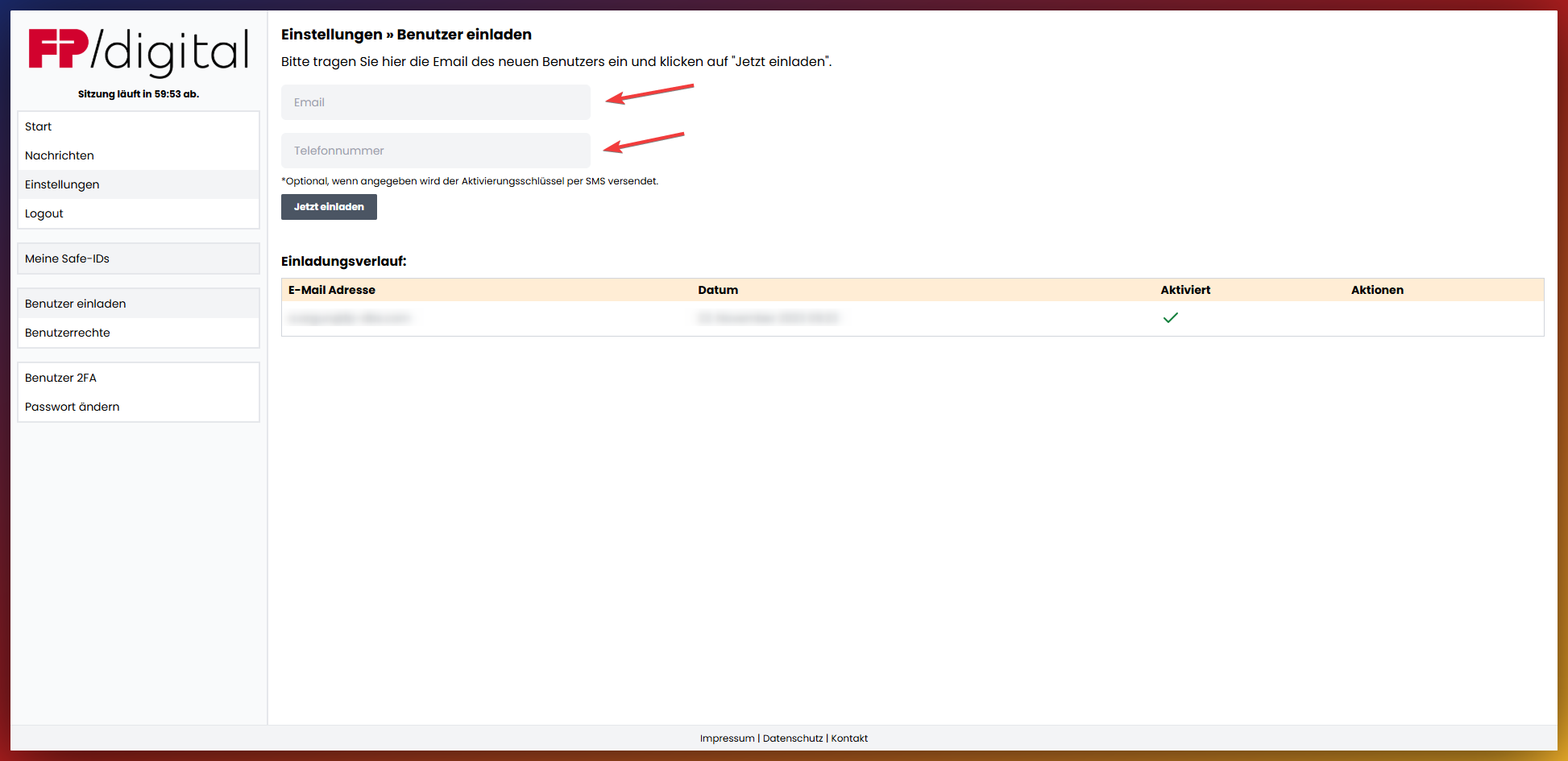
L'utilisateur est visible ici après l'ajout. La clé d'activation est envoyée automatiquement par SMS. Si aucun numéro de mobile n'a été saisi et que seule l'invitation a été envoyée par e-mail, une bannière verte apparaît montrant la clé d'activation.
9. Informations complémentaires
Vous trouverez plus d'informations sur l'inscription de votre boîte aux lettres eBO et les différentes possibilités d'identification auprès de la Chambre fédérale des notaires dans le ⇒ guide officiel de la Chambre fédérale des notaires
Les points essentiels du document comprennent :
- Achèvement de l'inscription : Les utilisateurs doivent se connecter avec leur nom d'utilisateur et leur mot de passe à l'application d'inscription eBO pour démarrer le processus.
- Procédure d'identification : Différentes méthodes d'identification sont présentées :
- Identification électronique : Pour les citoyens via la fonction d'identification en ligne de la carte d'identité et l'application « AusweisApp2 ». Pour les organisations via l'utilisation d'un cachet électronique qualifié.
- Identification manuelle : Alternativement, l'identification peut être effectuée par un notaire.
- Certificat d'authentification : Après une identification réussie, un certificat d'authentification doit être téléchargé et intégré dans le logiciel eBO de l'utilisateur.
- Groupes professionnels spéciaux : Il existe des instructions spéciales pour les groupes professionnels tels que les huissiers de justice, les interprètes, les conseils en propriété industrielle ainsi que certaines associations et syndicats.
- Modification des données et mot de passe : Le guide explique également comment les utilisateurs peuvent modifier leurs données et demander un nouveau mot de passe.
Cet article a-t-il été utile ?
C'est super !
Merci pour votre commentaire
Désolé ! Nous n'avons pas pu vous être utile
Merci pour votre commentaire
Commentaires envoyés
Nous apprécions vos efforts et nous allons corriger l'article