1. Nachrichtenoptionen anzeigen lassen
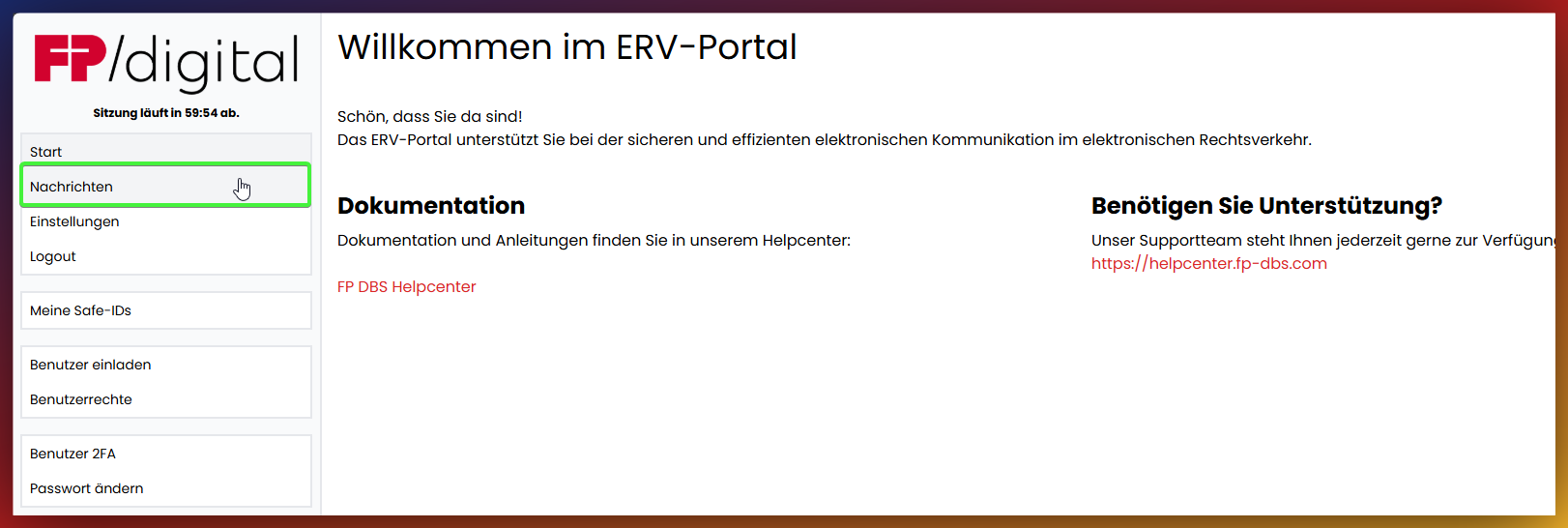
Um die Nachrichtenoptionen zu sehen, muss im Menü auf der linken Seite der Menüpunkt 'Nachrichten' angeklickt werden.
2. Der Posteingang: Nachrichten lesen und verwalten
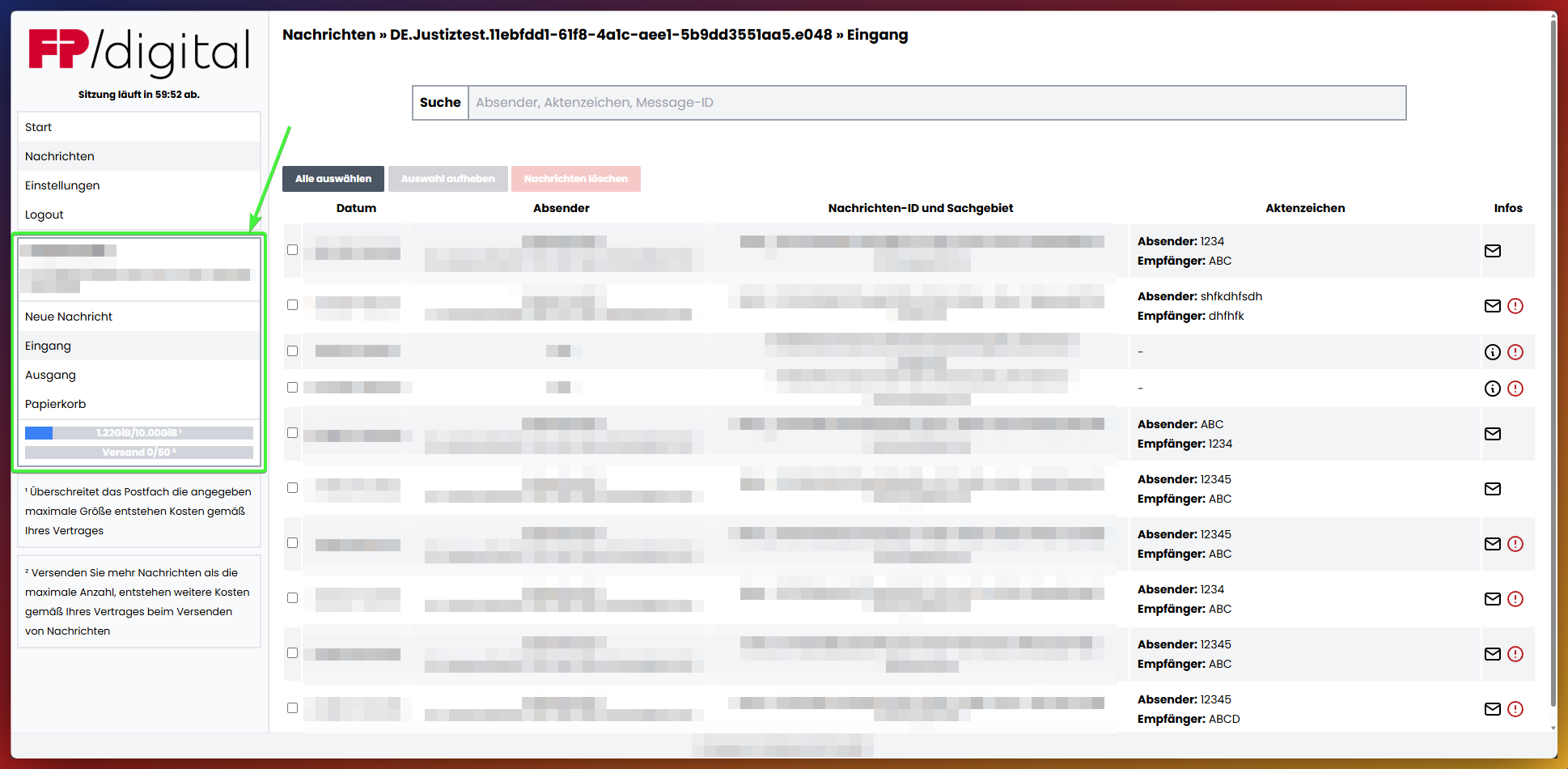
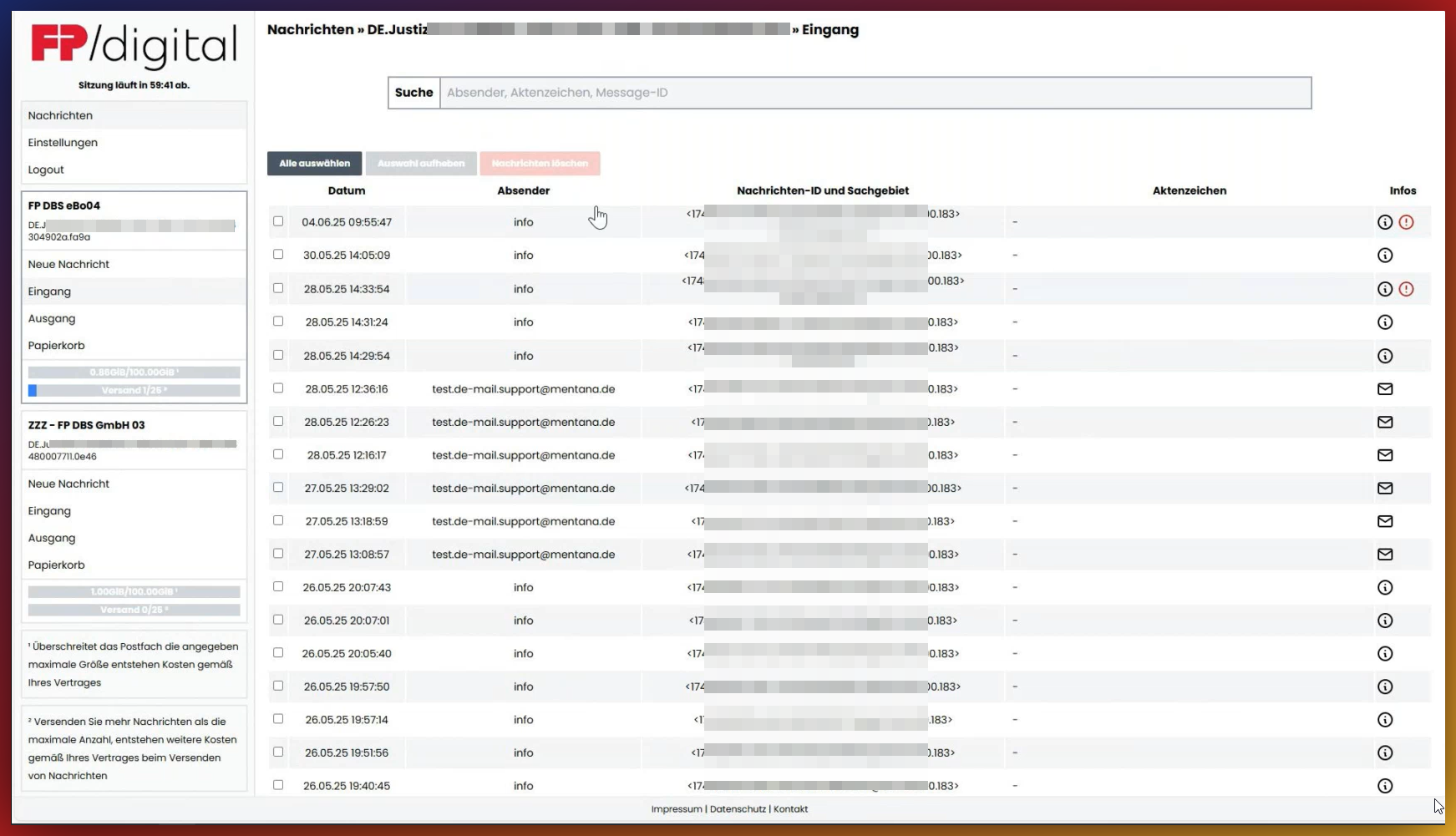
Um die eingegangenen Nachrichten zu lesen, in der Seitenleiste zum Menüpunkt 'Nachrichten' navigieren. Wenn auf Nachrichten geklickt wurde, öffnet sich das Postfach automatisch im Posteingang. Klicken Sie anschließend auf die gewünschte Nachricht in der Übersicht, um diese zu öffnen.
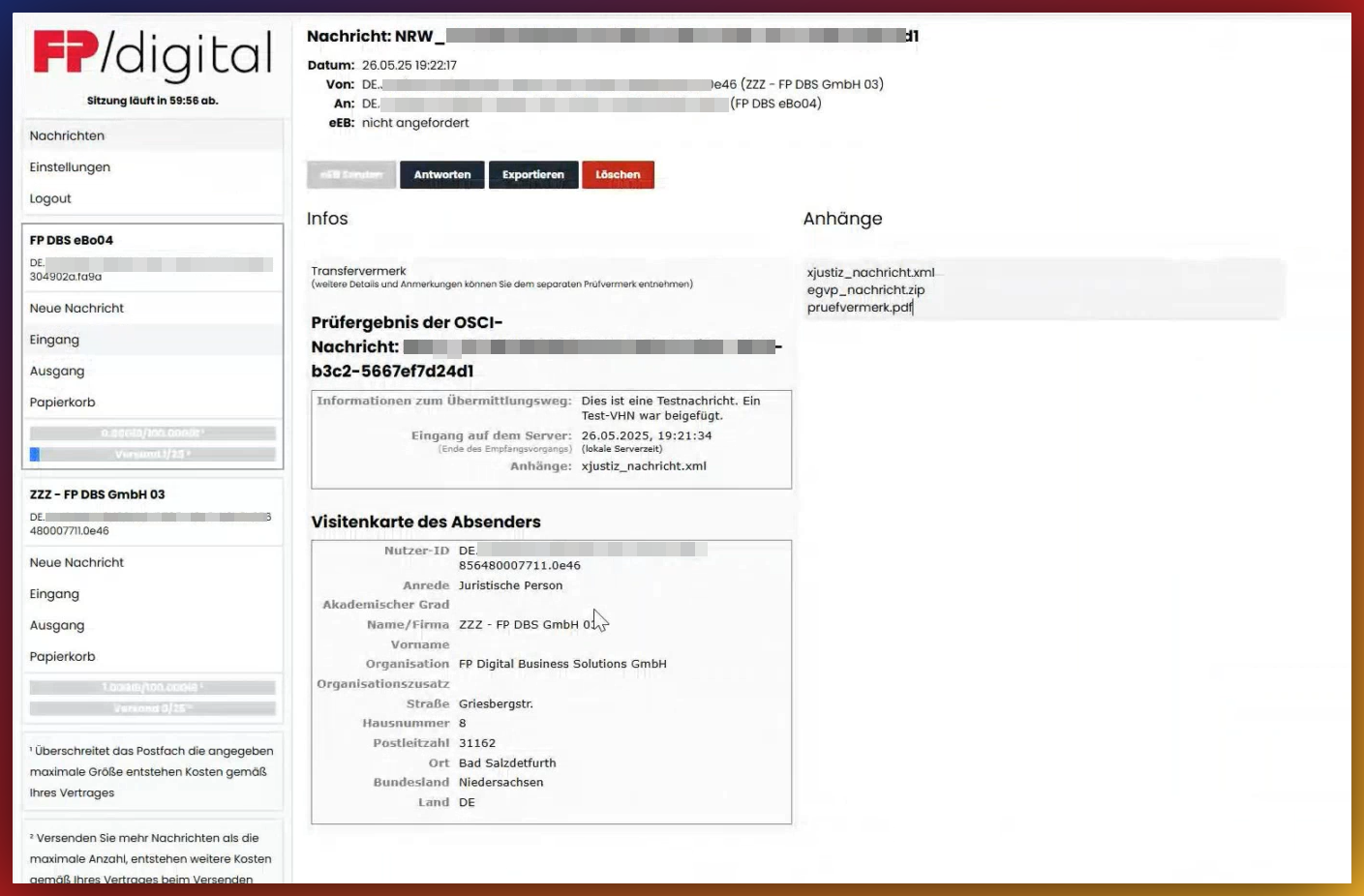
Optionen einer geöffneten Nachricht - Bitte klicken
Nachdem Sie eine Nachricht geöffnet haben, stehen Ihnen die folgenden Optionen zur Verfügung:
- eEB Senden: Wenn vom Absender ein elektronisches Empfangsbekenntnis (eEB) angefordert wurde, können Sie es mit einem Klick auf diesen Button senden. Ist keine Anforderung vorhanden, bleibt der Button ausgegraut.
- Antworten: Erstellen Sie eine direkte Antwort auf die geöffnete Nachricht. Der Empfänger wird automatisch übernommen.
- Exportieren: Laden Sie die Nachricht als Datei herunter. Sie können diese beispielsweise in Outlook importieren, um sie dort zu archivieren oder weiter zu bearbeiten.
- Löschen: Verschiebt die Nachricht in den Papierkorb. Von dort kann sie bei Bedarf wiederhergestellt oder endgültig gelöscht werden.
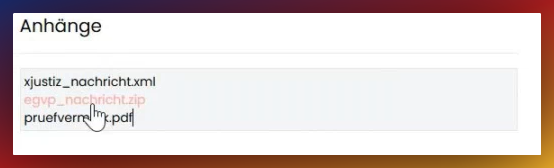
Anhänge:
Im unteren Bereich der Nachricht finden Sie den Abschnitt "Anhänge". Klicken Sie auf eine Datei, um sie direkt im Browser anzusehen oder auf Ihren Computer herunterzuladen.
3. Eine neue Nachricht senden oder beantworten
Um eine Nachricht zu verfassen, entweder in einer bestehenden Nachricht auf 'Antworten' oder in der Seitenleiste auf 'Neue Nachricht' klicken.
Eine Nachricht verfassen - Bitte klicken
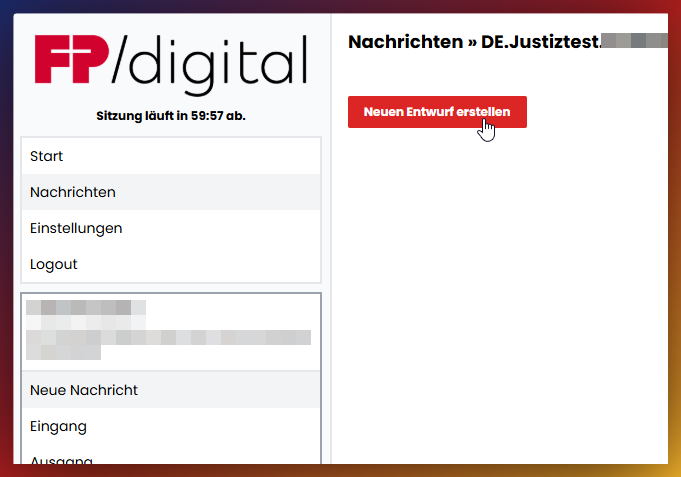
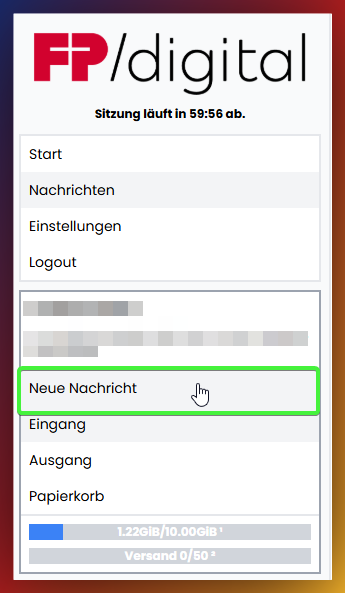 Beim Verfassen einer Nachricht muss jede Aktion in der notwendigen Reihenfolge durchgeführt werden. Die Buttons für spätere Aktionen sind ausgegraut, bis die vorherige Aktion abgeschlossen wurde:
- Neuen Entwurf erstellen: Um eine Nachricht zu erstellen, auf den Button klicken.
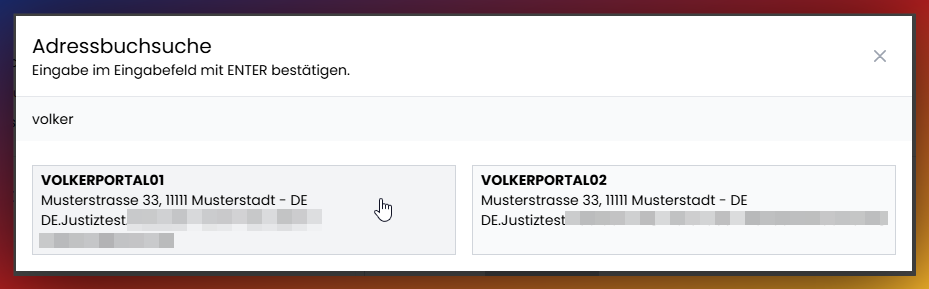
- Adressbuch öffnen: Hiermit öffnen Sie den tagesaktuellen EGVP-Verzeichnisdienst. Suchen Sie dort nach dem gewünschten Empfänger, um die Adresse korrekt einzutragen. Beim Klick auf 'Antworten' wird die Adresse des ursprünglichen Absenders automatisch eingefügt.⚠ Achtung: Überprüfen Sie den Empfänger sorgfältig über das Adressbuch, um sicherzustellen, dass Ihre Nachricht den korrekten Adressaten erreicht.
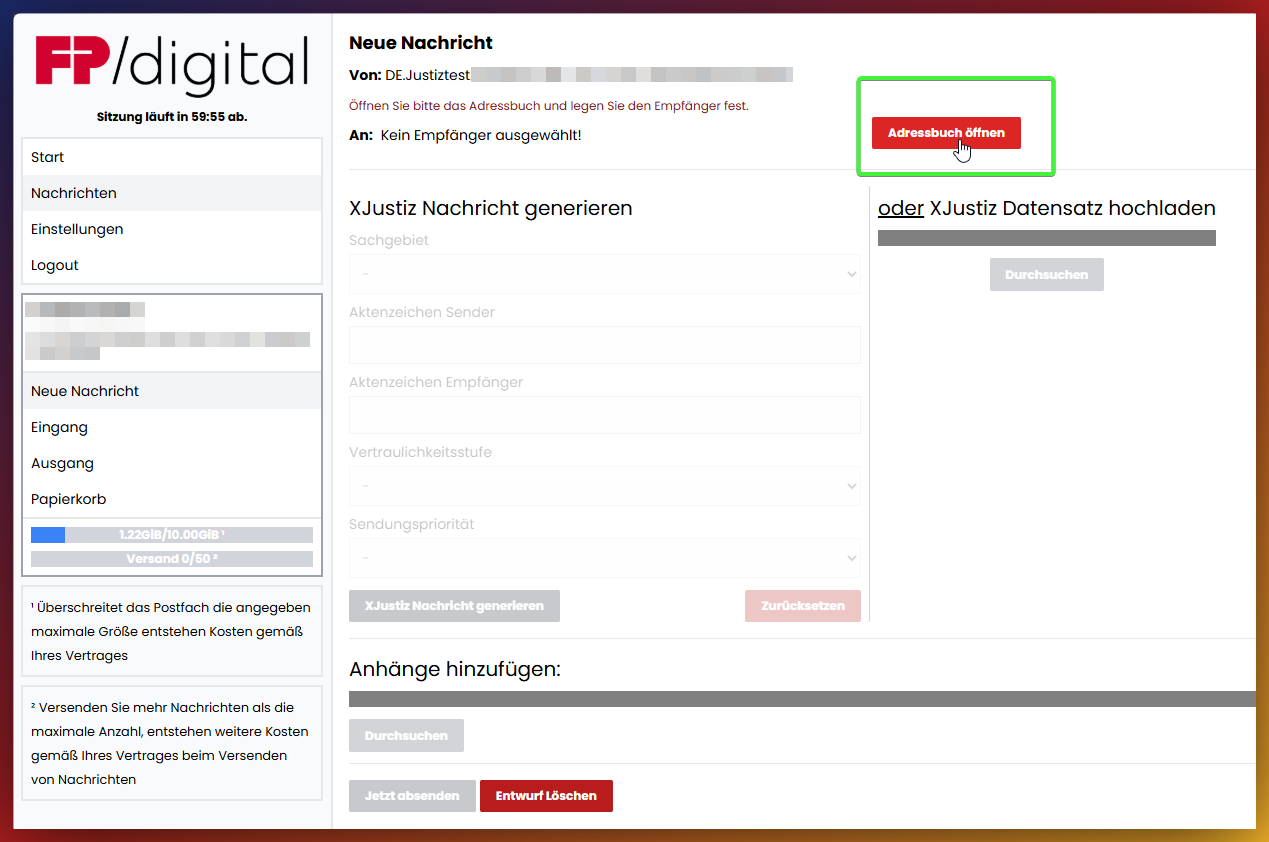
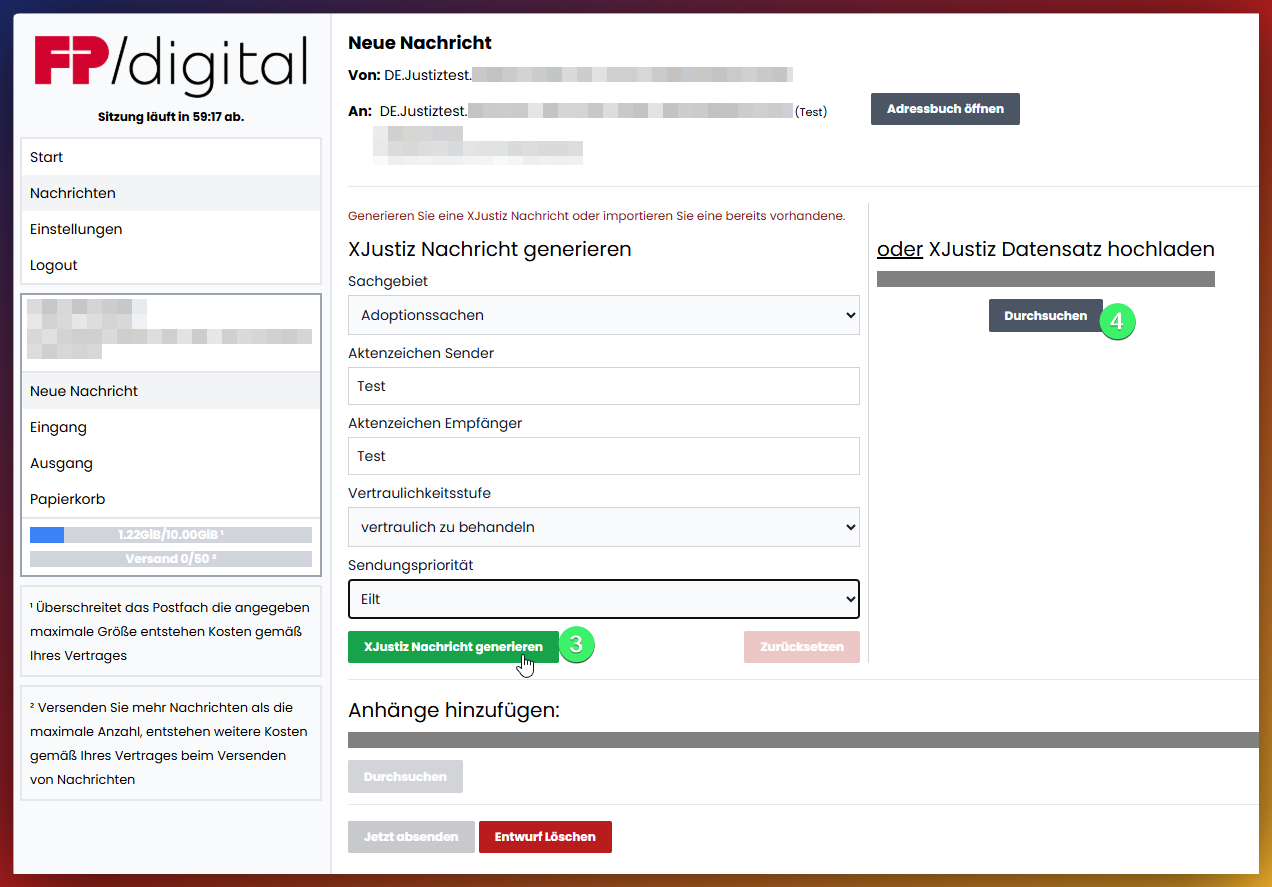
- XJustiz Nachricht generieren: Diese Option nutzen, um eine strukturierte, XJustiz-konforme Nachricht von Grund auf neu zu erstellen. Dafür zunächst die darüberstehenden Felder nach Bedarf ausfüllen.
- XJustiz Datensatz hochladen: Wenn Sie bereits einen fertigen XJustiz-Datensatz (z.B. aus Ihrer Fachsoftware) erstellt haben, können Sie diesen hier direkt hochladen.
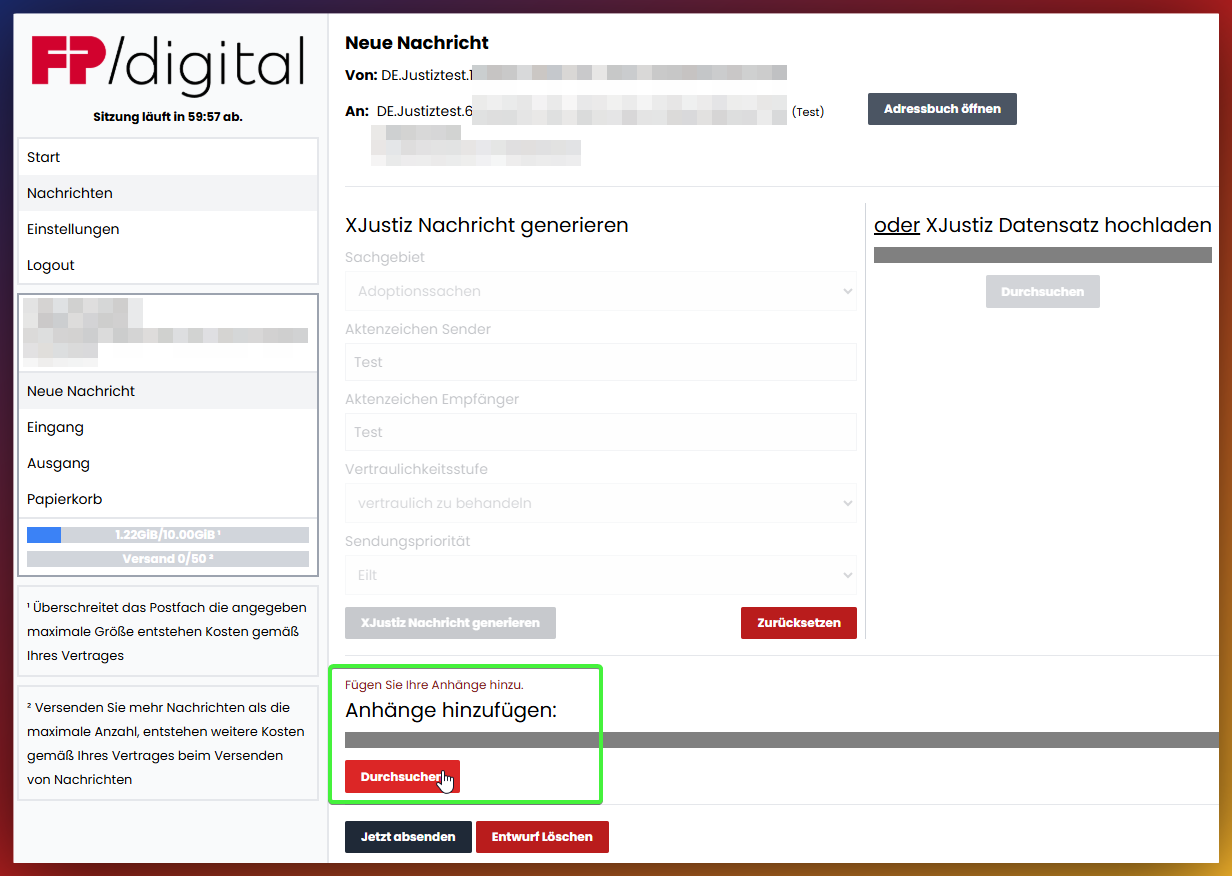
- Anhänge hinzufügen:Fügen Sie Ihrer Nachricht eine oder mehrere Dateien von Ihrem Computer als Anhang bei.Bitte beachten: es können keine Nachrichten direkt im Portal geschrieben werden. Die Nachricht muss in einem beliebigen Texteditor verfasst und dann als Anhang hochgeladen werden! In der Regel erwarten die Gerichte eine PDF Datei.
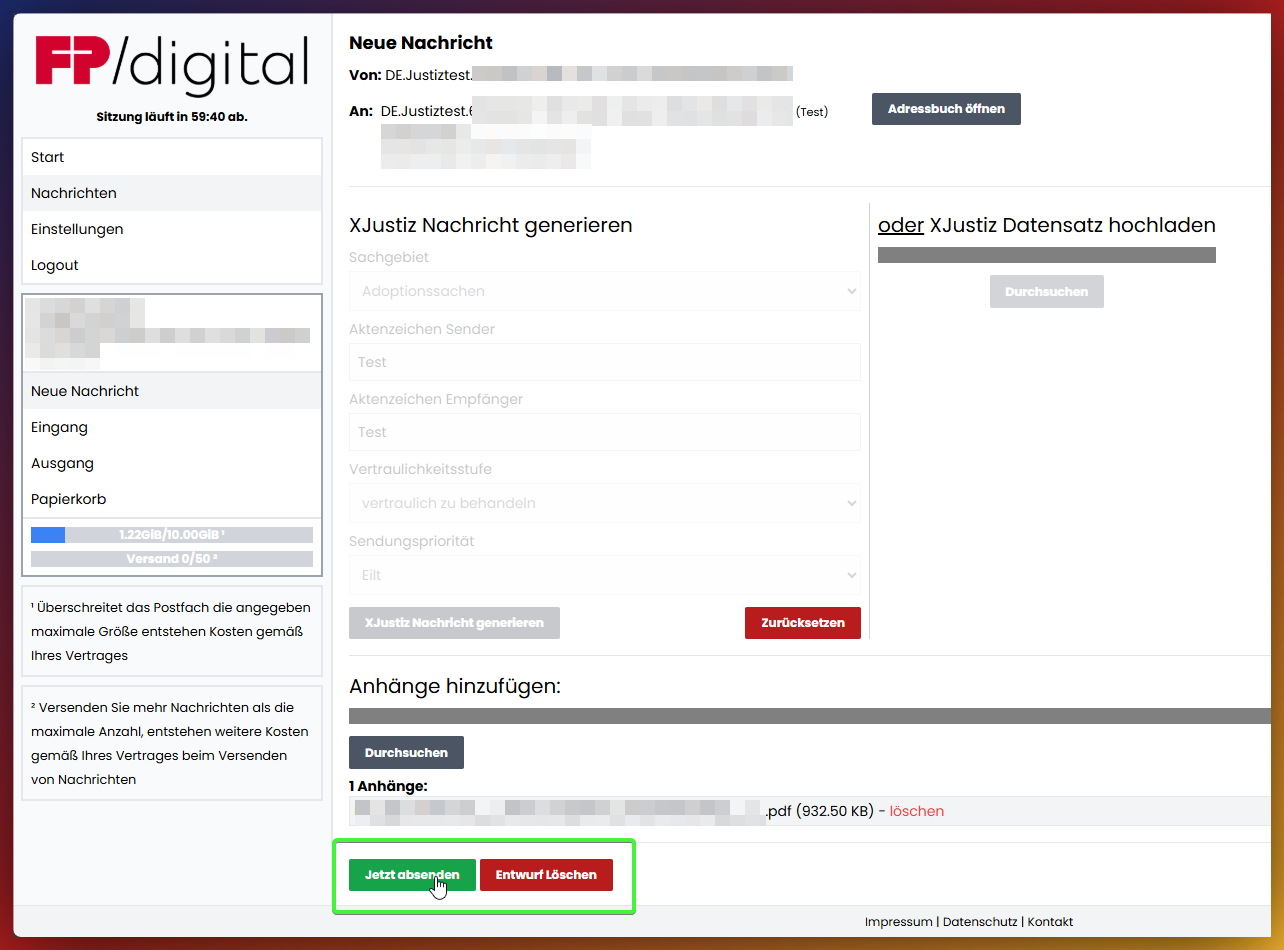
- Jetzt absenden: Zum Versenden der Nachricht hier klicken.
- Entwurf Löschen: Den Vorgang abbrechen und die Nachricht in den Papierkorb verschieben.
War dieser Artikel hilfreich?
Das ist großartig!
Vielen Dank für das Feedback
Leider konnten wir nicht helfen
Vielen Dank für das Feedback
Feedback gesendet
Wir wissen Ihre Bemühungen zu schätzen und werden versuchen, den Artikel zu korrigieren