INHALTSVERZEICHNIS
- 1. Anmelden bei der Justiz und neues Zertifikat erstellen (Bundesnotarkammer)
- 2. Neues Zertifikat hochladen (FP Digital)
1. Anmelden bei der Justiz und neues Zertifikat erstellen (Bundesnotarkammer)
Um ein neues Zertifikat zu generieren, müssen Sie sich mit Ihren bestehenden Zugangsdaten der Justiz auf der Seite der Justiz anmelden.
Zum Erstellen und Herunterladen Ihres neuen Zertifikates klicken Sie nach dem erfolgreichen Login bitte hier:
⇒ Hier klicken um das Zertifikat herunterzuladen
Die BNOTK erzeugt das notwendige, neue Zertifikat zur sicheren Kommunikation mit der Justiz.
b. Zertifikat herunterladen (BNOTK)
Das Zertifikat wird auf dem Portal der BNOTK zum sicheren Download bereitgestellt. Das heißt, Sie müssen es auf Ihr System herunterladen und abspeichern.
Zertifikat erstellen und herunterladen - Bitte klicken
Diese Schritt-für-Schritt-Anleitung zeigt, wie Sie ein neues Zertifikat erstellen und herunterladen können.
Um das Zertifikat herunterzuladen, klicken Sie bitte
⇒ Auf diesen Link Sie werden auf die Seite der Bundesnotarkammer für die Zertifikatserstellung weitergeleitet.
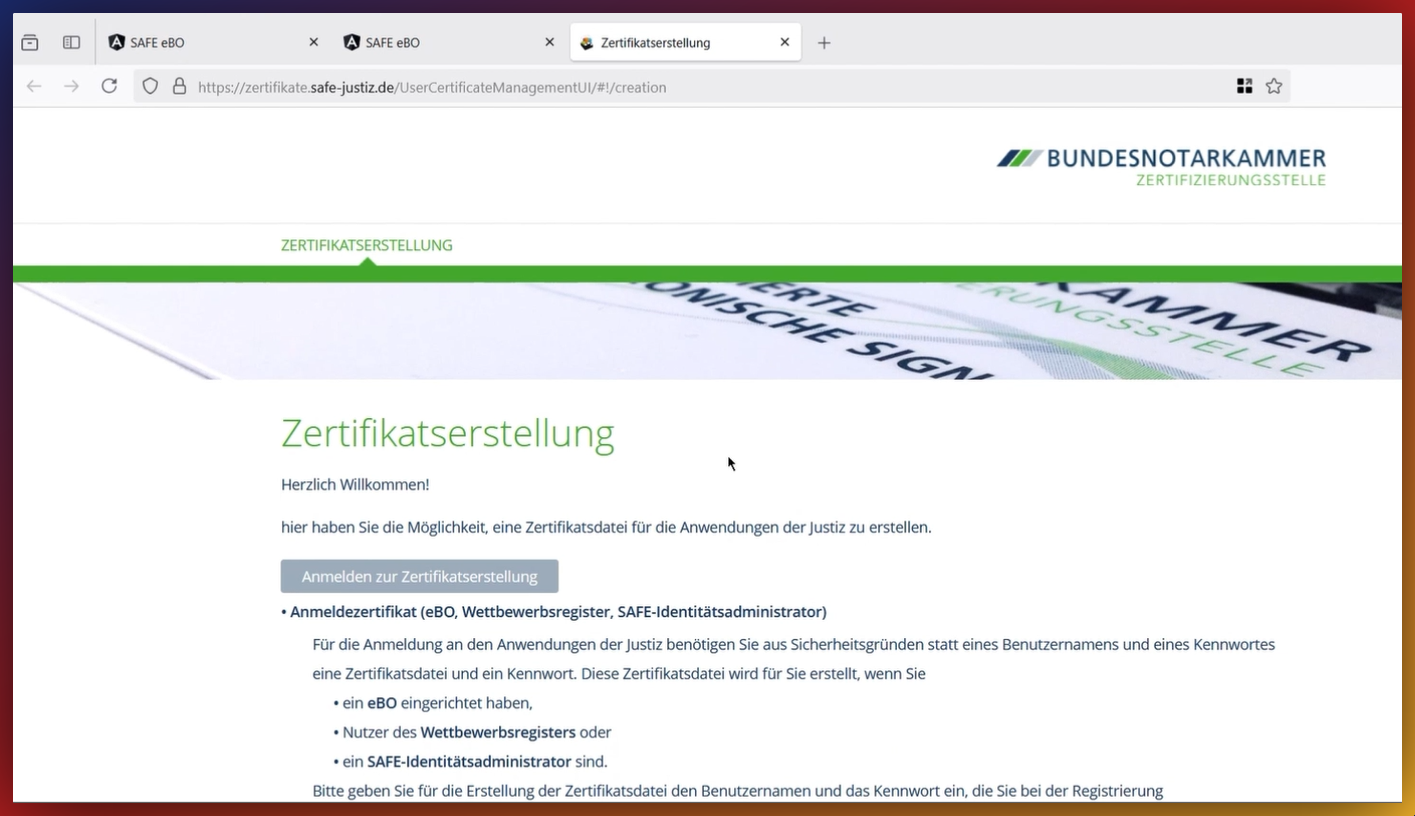
Nachdem Sie auf Anmeldung zur Zertifikatserstellung geklickt haben, werden Sie ggf. aufgefordert erneut Ihre Anmeldedaten der Justiz einzugeben.
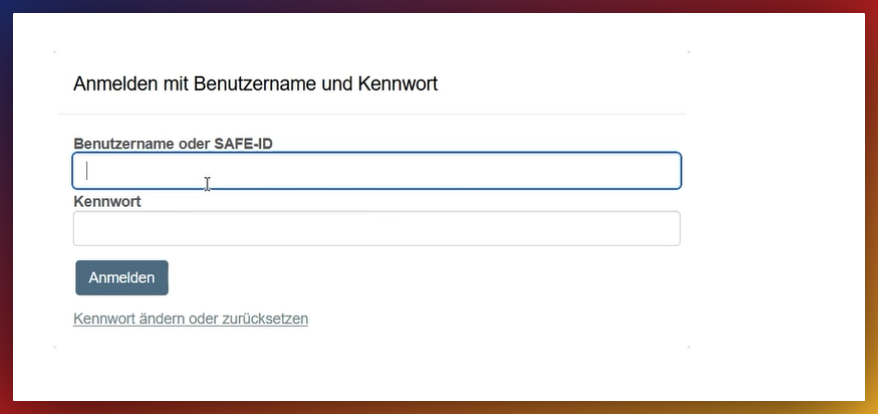
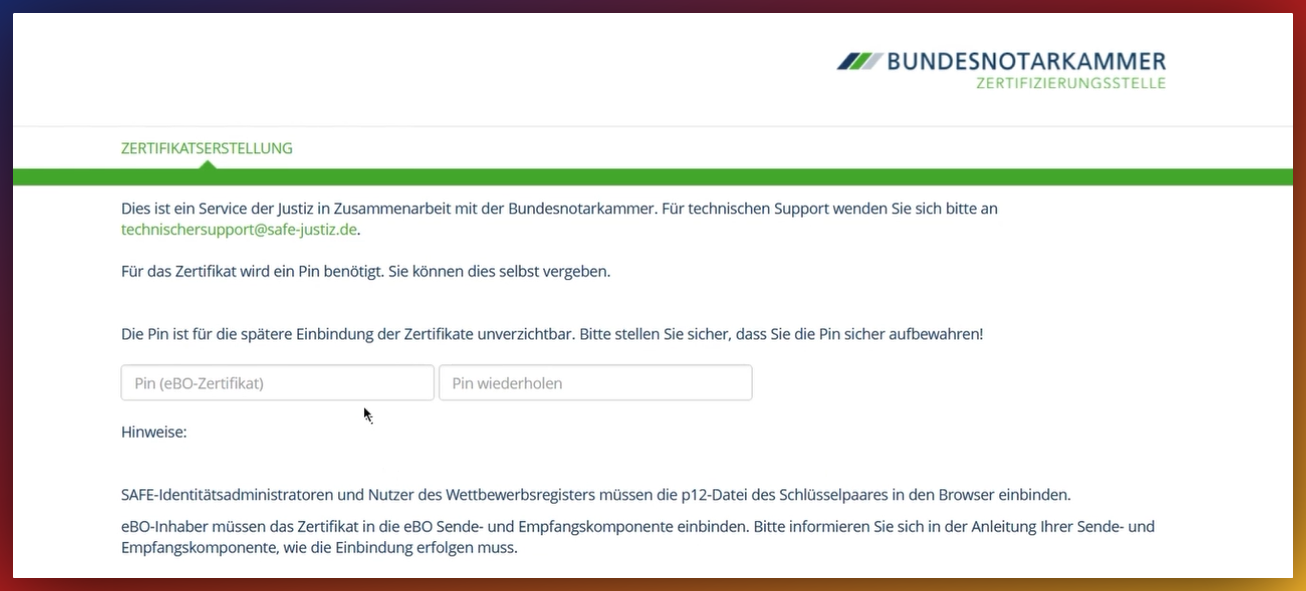
Sie werden zur Bundesnotarkammer zurückgeleitet und können Ihrem neuen Zertifikat nun eine eigene PIN vergeben.
Klicken Sie anschließend auf den grauen Button Zertifikat erstellen. Das Feld sieht inaktiv aus, aber es ist aktiv.
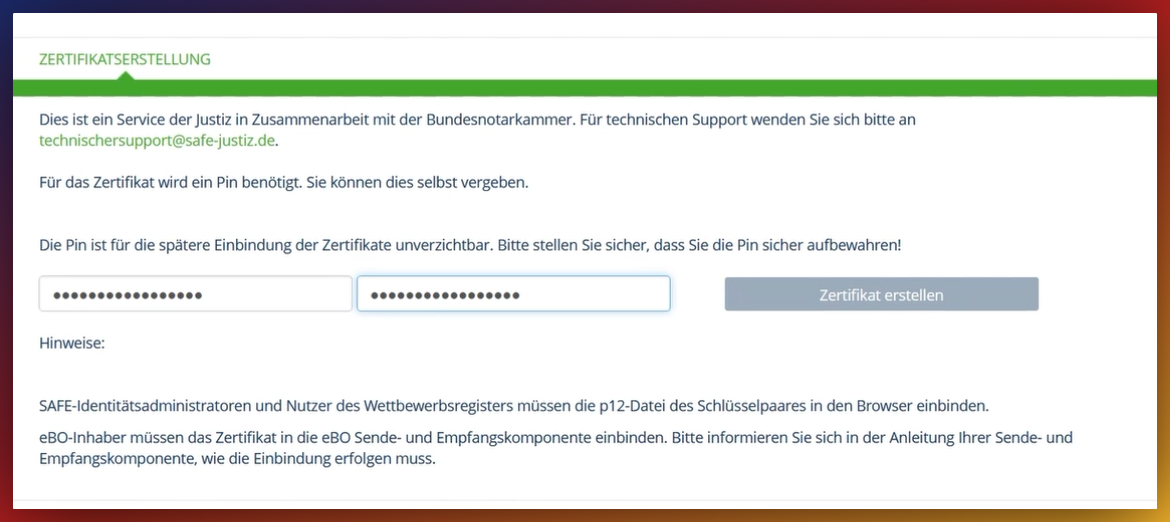
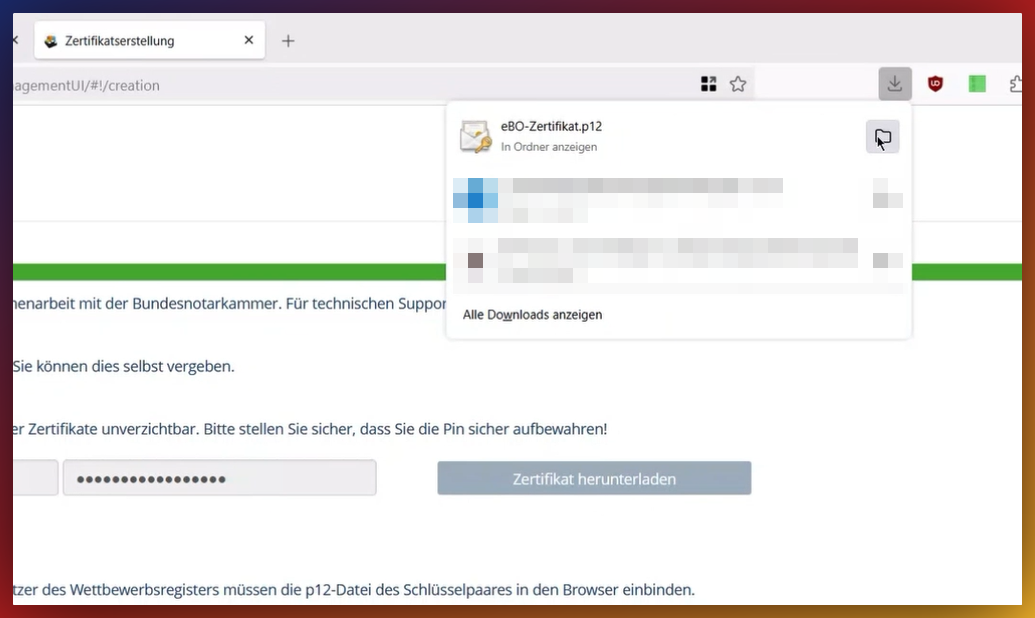
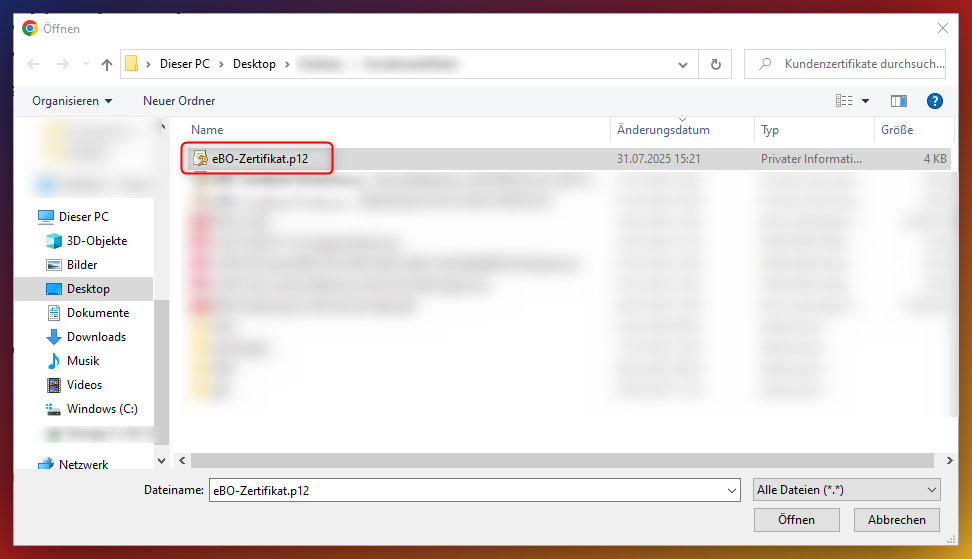
Das Zertifikat mit der Bezeichnung eBO-Zertifikat.p12 wird nun heruntergeladen und befindet sich dann in Ihrem Downloadordner auf Ihrem Computer.
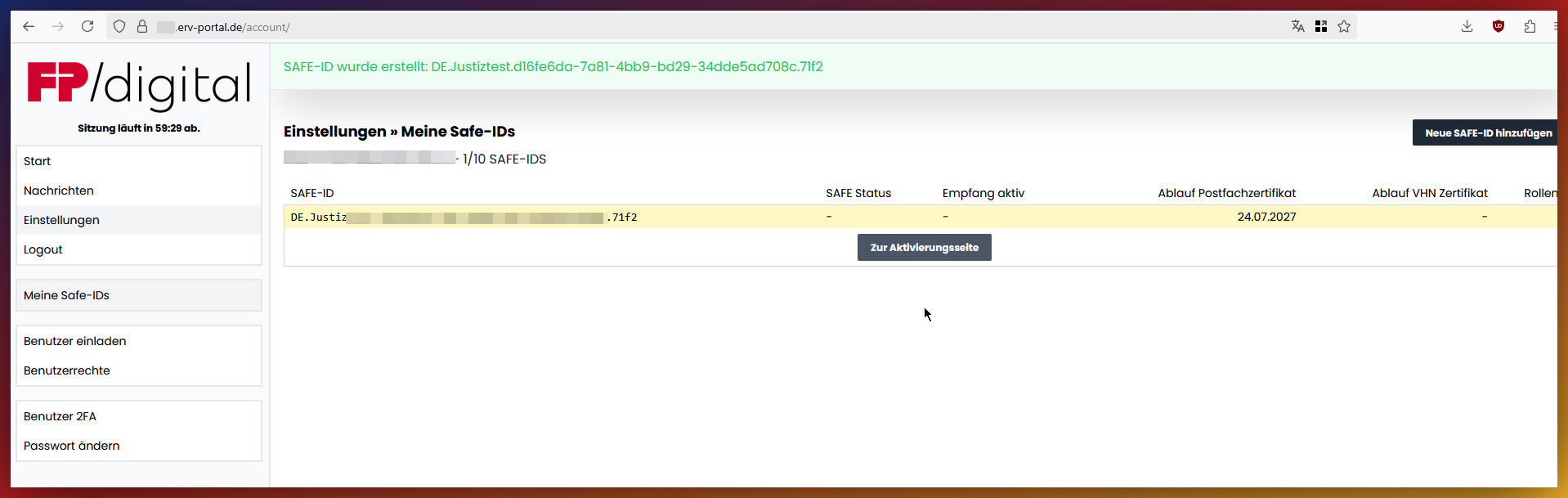
Achtung: Sollten Sie Ihre Zugangsdaten für die Justiz nicht mehr vorliegen haben, kontaktieren sie unseren Kundenservice, damit wir Ihnen das Passwort zurücksetzen können. Danach können Sie sich unter dem Button zur Aktivierungsseite ein neues setzen:
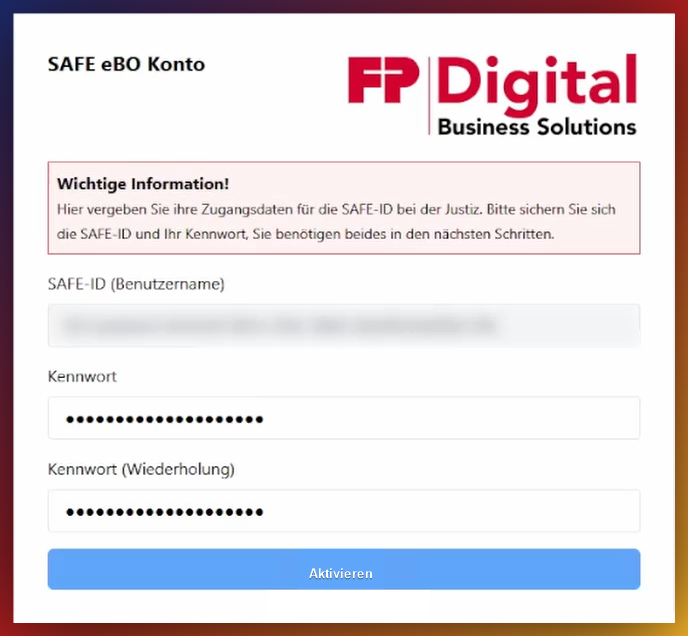
Dann gelangen Sie zu diesem Bildschirm und können das Passwort neu setzen:
2. Neues Zertifikat hochladen (FP Digital)
Damit Ihr Postfach wieder reibungslos funktioniert, muss nun das alte Zertifikat im ERV-Portal von FP Digital durch das soeben heruntergeladene neue Zertifikat ersetzt werden.
Schlüsselmaterial/Zertifikat auswechseln - Bitte klicken
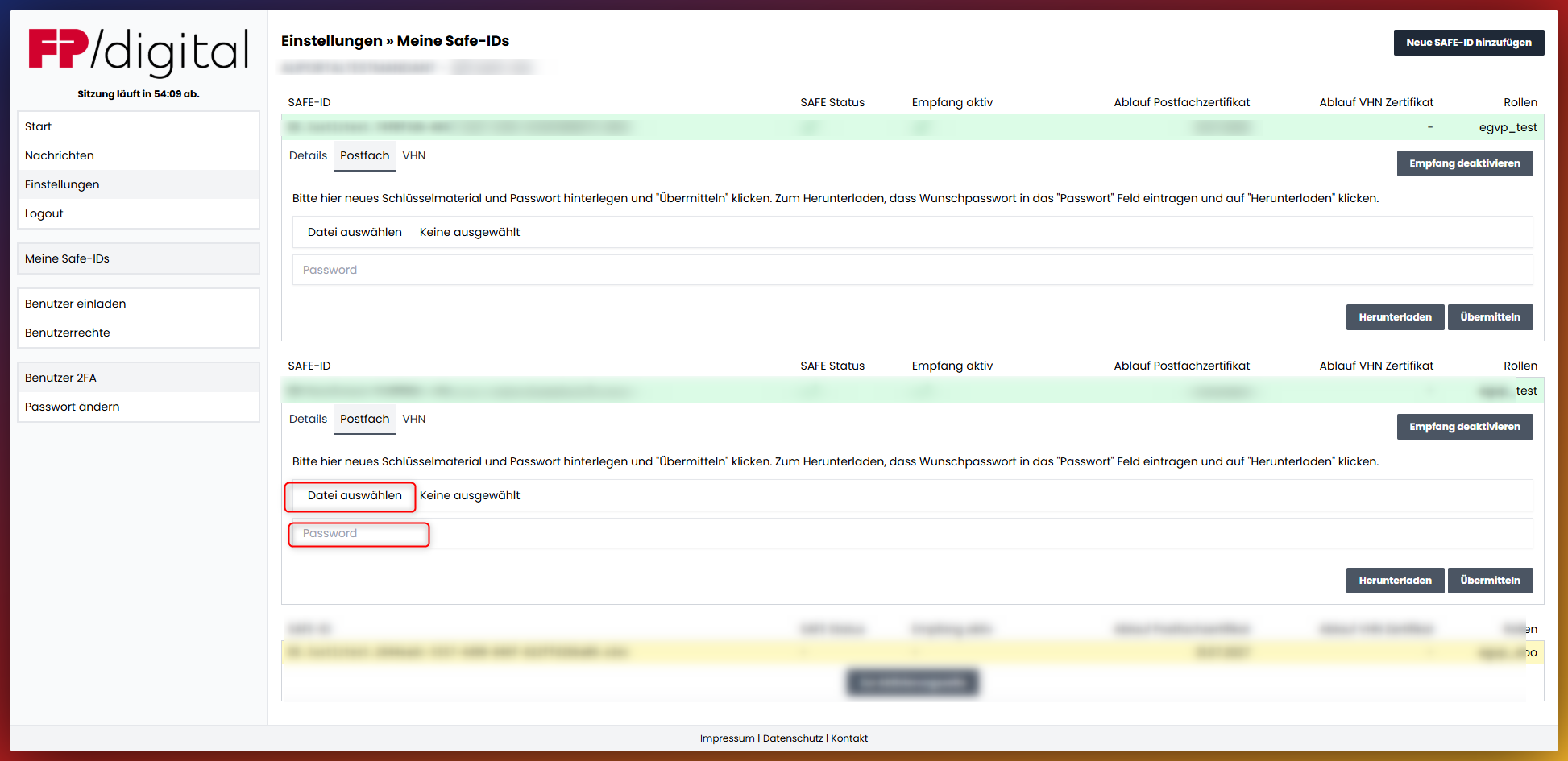
Loggen Sie sich im FP Digital Portal ein und wechseln Sie im linken Menü zu Einstellungen >> Meine Safe-IDs. Navigieren Sie zur Schaltfläche 'Postfach' und klicken Sie bei Ihrem Zertifikat auf 'Durchsuchen'.
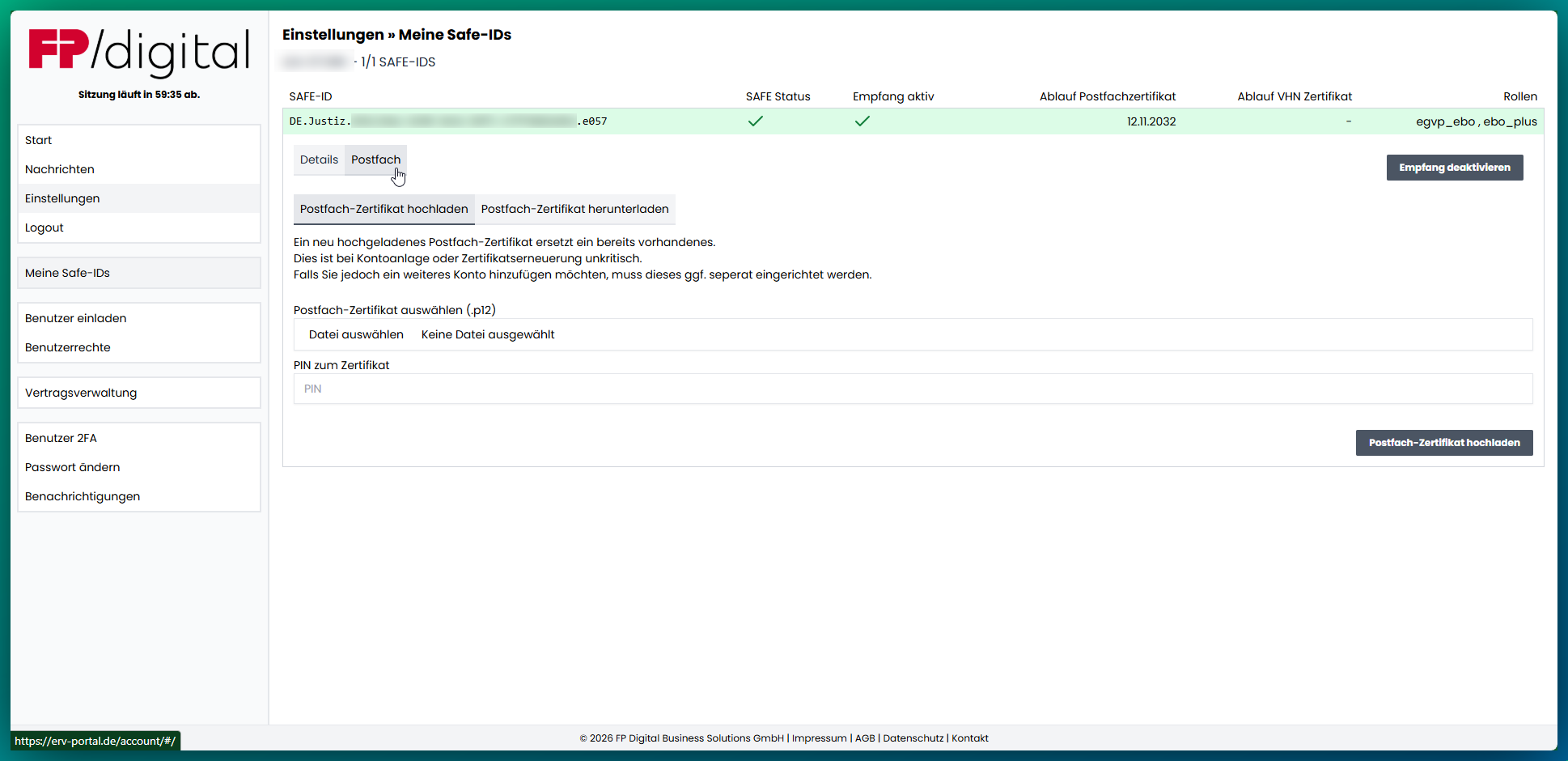
Wählen Sie nun die von Ihnen neu erstellte Zertifikatsdatei im .p12 Format aus Ihren Downloads aus und laden Sie sie hoch.
Klicken Sie auf das Feld 'Passwort' und geben Sie die von Ihnen bei der Erstellung (im vorherigen Schritt) gesetzte Zahlen-PIN ein.
Schließen Sie den Vorgang mit einem Klick auf 'Übermitteln' ab. Dabei wird das Passwort überprüft, und das neue Zertifikat validiert und hinterlegt.
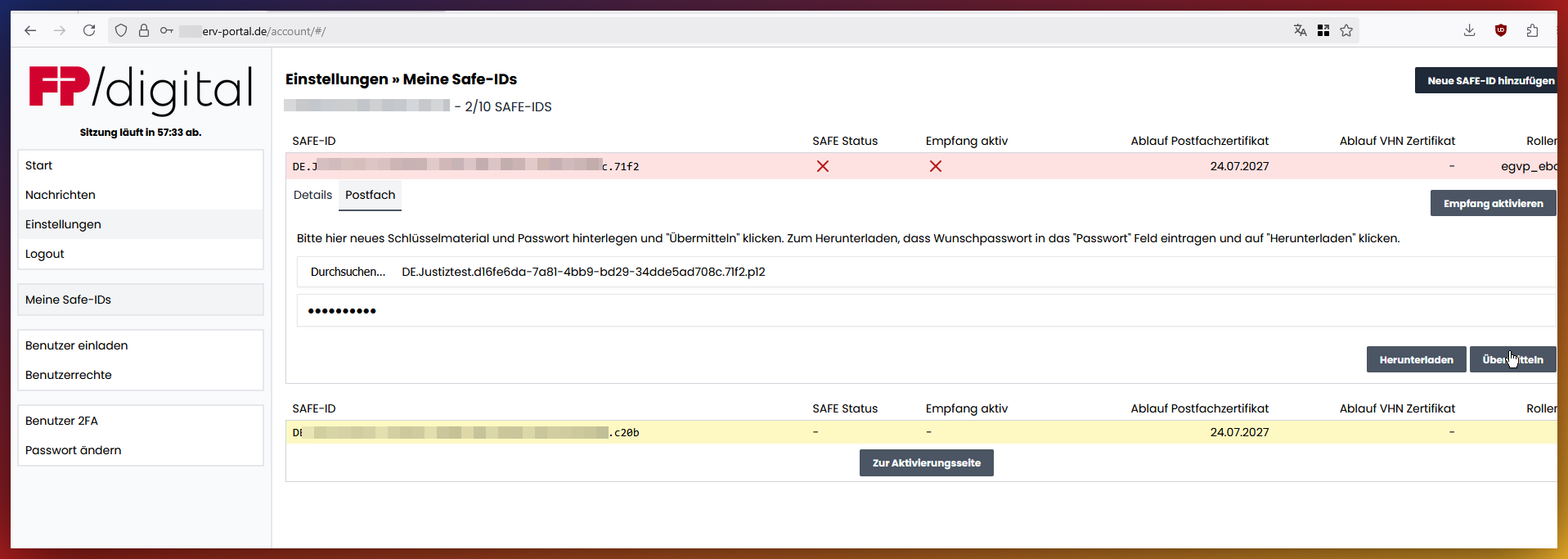
Ihr Postfach ist wieder vollständig einsatzbereit, sobald Sie zwei grüne Haken unter der Spalte 'SAFE Status' und 'Empfang aktiv' sehen können.

War dieser Artikel hilfreich?
Das ist großartig!
Vielen Dank für das Feedback
Leider konnten wir nicht helfen
Vielen Dank für das Feedback
Feedback gesendet
Wir wissen Ihre Bemühungen zu schätzen und werden versuchen, den Artikel zu korrigieren