Inhaltsübersicht
- 1. Self-Service-Portal öffnen
- 2. Navigation und Bedienelemente
- 3. Abonnement und Erweiterungen
- 4. Zahlungsmethoden verwalten
- 5. Rechnungen suchen und herunterladen
- 6. Support und Kündigung
- 7. Kontoinformationen und Rechnungsadresse
1. Self-Service-Portal öffnen
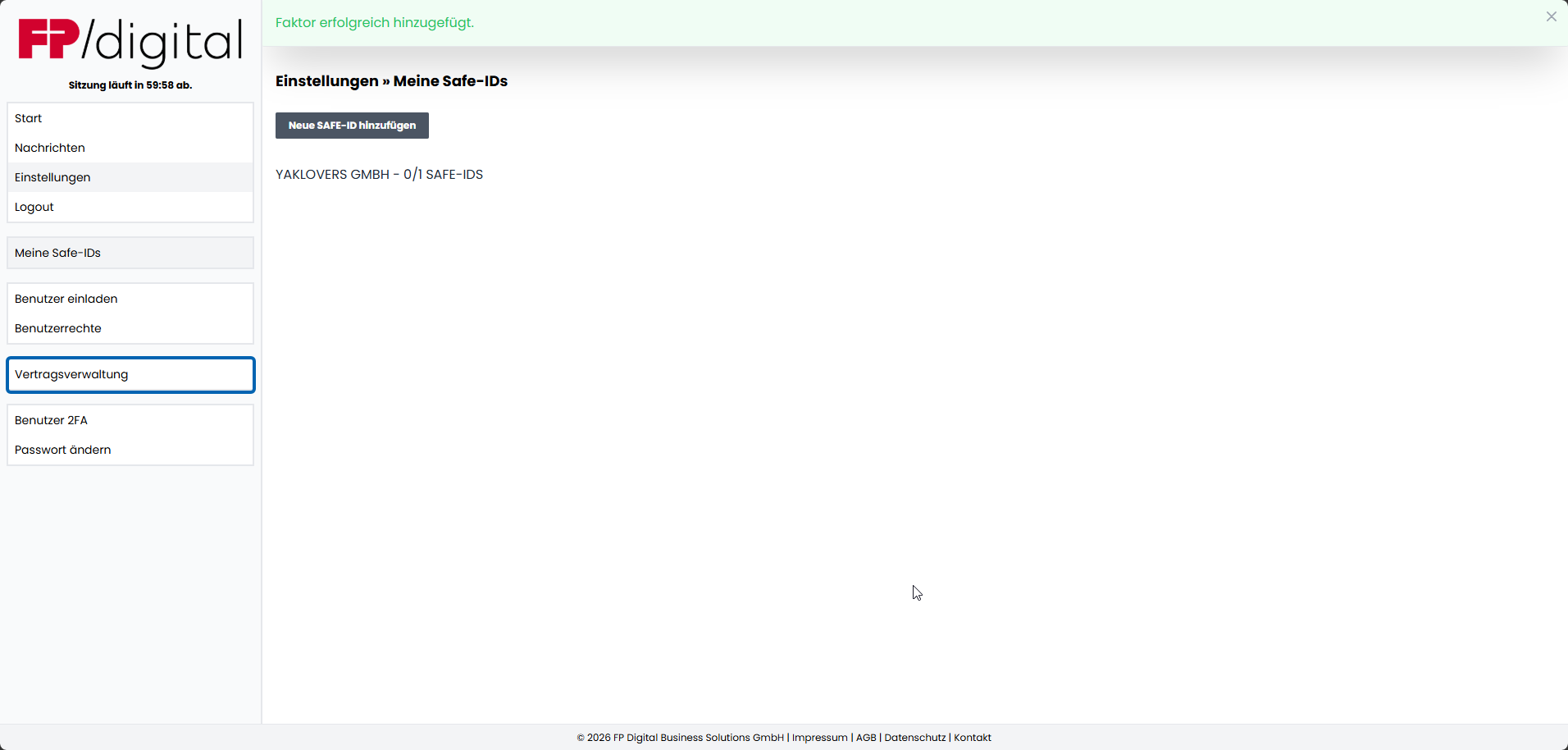
Melden Sie sich im eBO-Portal an und klicken Sie auf den Menüpunkt Vertragsverwaltung. Darüber gelangen Sie zum Self-Service-Portal.
Alternativ können Sie das Self-Service-Portal direkt aufrufen:
Hier finden Sie eine Klickanleitung:
2. Navigation und Bedienelemente
Über die Seitenleiste wechseln Sie zwischen den Verwaltungsbereichen:
- Mein Abonnement: Übersicht Ihrer aktuellen Vertragsleistungen, Kosten und verfügbaren Erweiterungen.
- Zahlungsmethoden: Anzeige und Verwaltung Ihrer hinterlegten Zahlungsmethoden.
- Rechnungen: Übersicht Ihrer Rechnungen mit Suchfiltern, Statusangaben und Downloadmöglichkeiten.
- Support: Zugang zum Helpcenter und zur Kündigungsanfrage.
- Mein Konto: Anzeige Ihrer Kontoinformationen und Rechnungsadresse.
- Abmelden: Abmeldung aus der aktuellen Sitzung.
Oben rechts befinden sich zwei weitere Bedienelemente:
- Warenkorb-Symbol: Öffnet die Übersicht Ihrer ausgewählten Produkte und zubuchbaren Optionen.
- Globus-Symbol: Öffnet die Spracheinstellung.
3. Abonnement und Erweiterungen
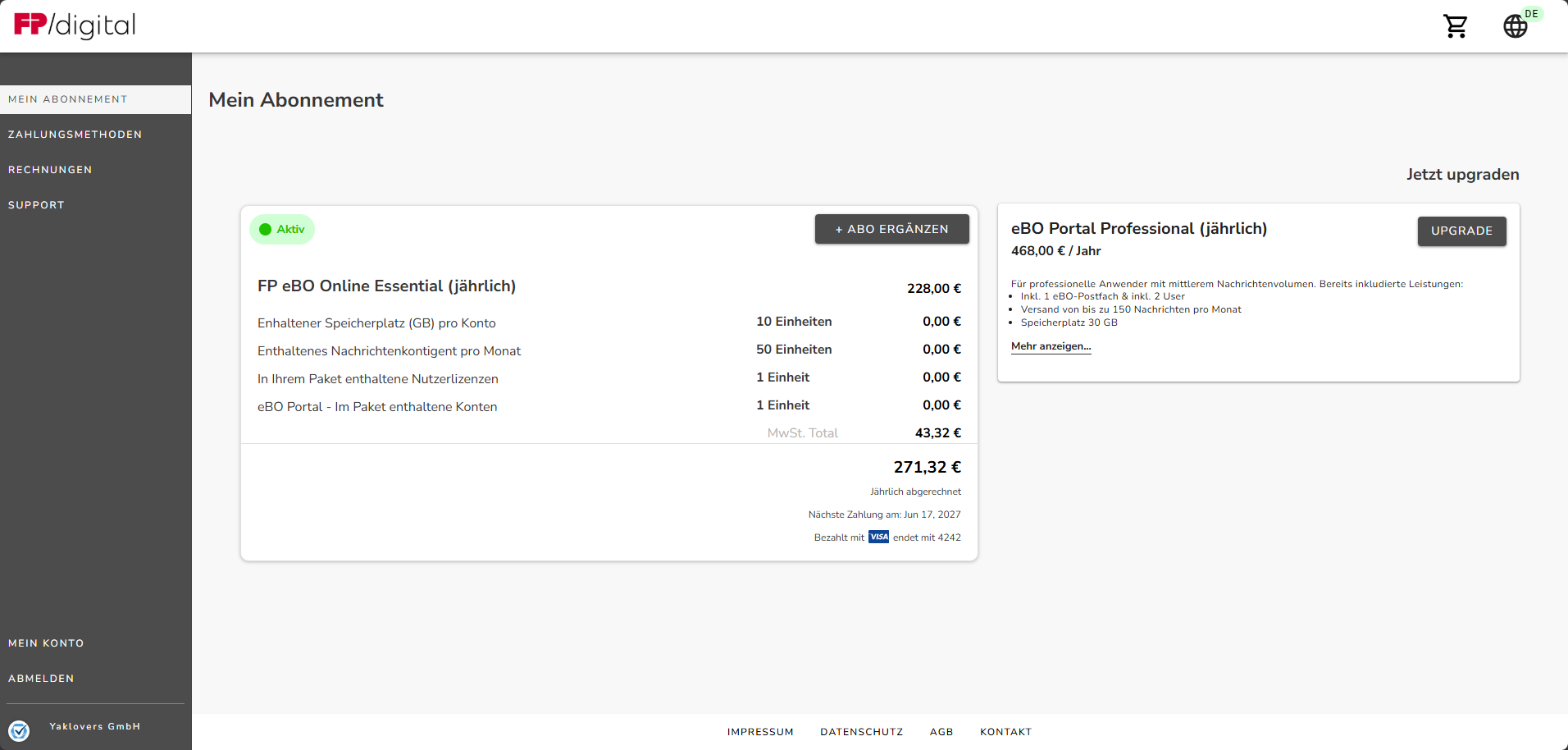
Klicken Sie in der Seitenleiste auf Mein Abonnement. Hier sehen Sie Ihren aktuellen Vertrag, die gebuchten Leistungen und die verfügbaren Upgrade-Möglichkeiten.
Vertragsstatus, Leistungen und Kosten prüfen
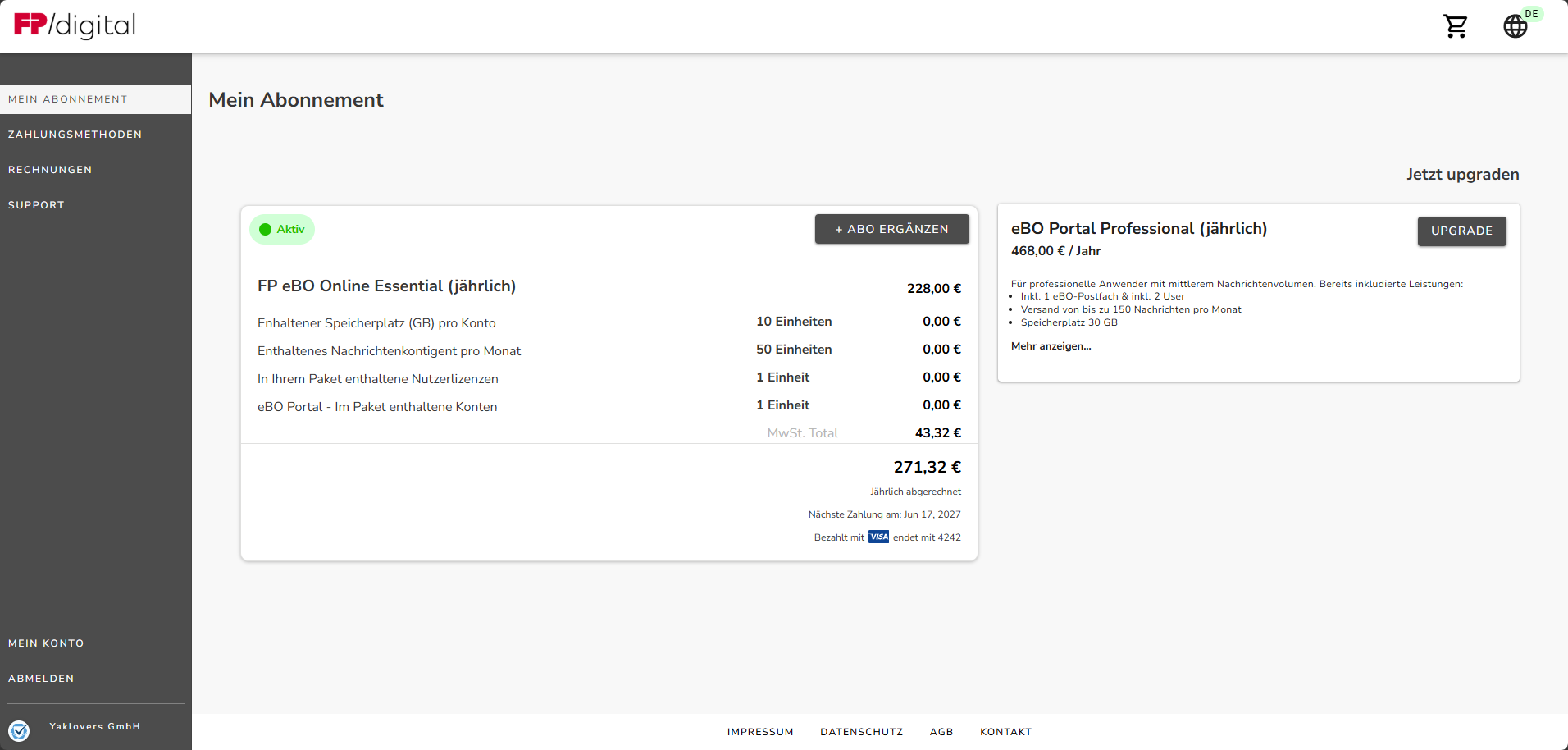
Die Übersicht Ihres bestehenden Abonnements zeigt den aktuellen Vertragsstatus, den gebuchten Plan, die vorhandenen Optionen und die damit verbundenen Kosten. In der Abbildung befindet sich diese Übersicht links neben den Upgrade-Paketen.
Jetzt Upgraden
Prüfen Sie die angebotenen Upgrade-Pakete und klicken Sie beim gewünschten Paket auf Upgrade. Das Paket wird Ihrem Warenkorb hinzugefügt und kann anschließend zugebucht werden.
Über das Warenkorb-Symbol oben rechts öffnen Sie die Übersicht Ihrer Auswahl. Das Hinzufügen eines Pakets zum Warenkorb schließt die Bestellung noch nicht ab.
Zusätzliche Optionen aufrufen
Klicken Sie innerhalb Ihrer Vertragsübersicht auf + Abo ergänzen. Daraufhin werden Ihnen die zubuchbaren Optionen angezeigt, beispielsweise zusätzliche Benutzerlizenzen.
4. Zahlungsmethoden verwalten
Öffnen Sie in der Seitenleiste Zahlungsmethoden. Dort wird Ihre aktuelle Zahlungsmethode angezeigt.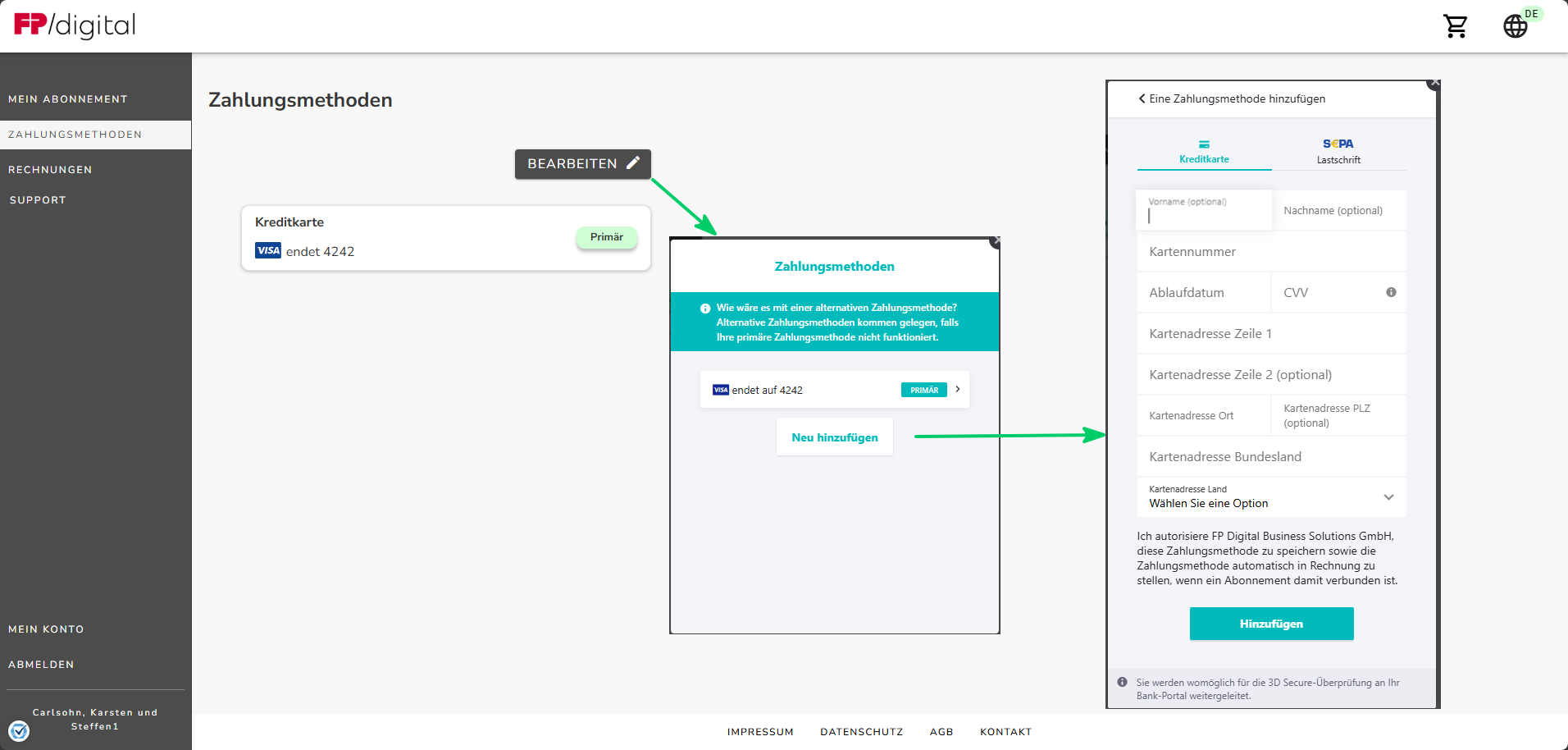
Verwaltung öffnen
Klicken Sie auf Bearbeiten. Es öffnet sich ein Pop-up-Fenster, in dem Sie Ihre Zahlungsmethoden verwalten oder eine neue Zahlungsmethode hinzufügen können.
Bildplatzhalter – Zahlungsmethoden und Bearbeitungsfenster
Ansicht „Zahlungsmethoden“ mit aktueller Zahlungsmethode und geöffnetem Verwaltungs-Pop-up. Die Schaltfläche „Bearbeiten“ sowie die Funktion zum Hinzufügen einer neuen Zahlungsmethode markieren. Zahlungsdaten anonymisieren.
Neue Zahlungsmethode hinzufügen
Wählen Sie im Verwaltungsfenster die Funktion zum Hinzufügen einer neuen Zahlungsmethode. Rechts öffnet sich ein weiteres Pop-up-Fenster.
Klicken Sie auf Lastschrift oder Kreditkarte, um die gewünschte Zahlungsart auszuwählen. Füllen Sie anschließend alle angezeigten Datenfelder für diese Zahlungsmethode aus.
Klicken Sie abschließend auf Hinzufügen, um den Vorgang abzuschließen.
Bildplatzhalter – Neue Zahlungsmethode erfassen
Pop-up zum Hinzufügen einer Zahlungsmethode mit den Auswahlmöglichkeiten „Lastschrift“ und „Kreditkarte“, den Datenfeldern und der abschließenden Schaltfläche „Hinzufügen“. Ausschließlich anonymisierte Beispieldaten verwenden.
5. Rechnungen suchen und herunterladen
Klicken Sie in der Seitenleiste auf Rechnungen. Sie erhalten eine Liste Ihrer Rechnungen mit dem jeweiligen aktuellen Status.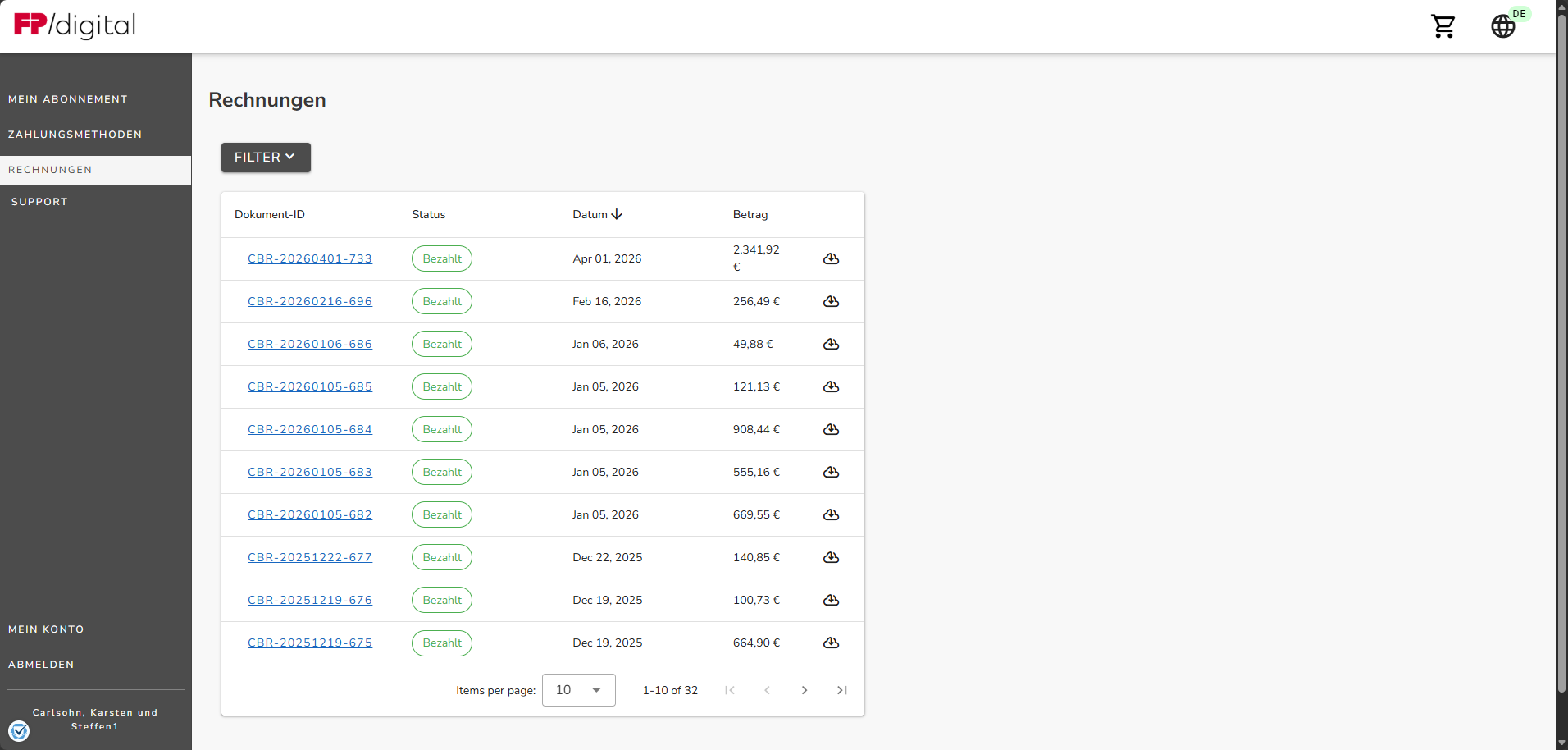
Rechnungen filtern
Verwenden Sie die Filter, um nach bestimmten Einzelrechnungen zu suchen:
- Dokument-ID: Suche nach der Kennung einer Rechnung.
- Datum von: Beginn des gewünschten Zeitraums.
- Datum bis: Ende des gewünschten Zeitraums.
- Status: Eingrenzung nach dem Rechnungsstatus.
Rechnungsstatus prüfen
Der Status wird bei der jeweiligen Rechnung angezeigt. Folgende Statusangaben können vorkommen:
- Bezahlt
- Gebucht
- Zahlung fällig
- Nicht bezahlt
- Storniert
- Ausstehend
Rechnung herunterladen und ansehen
Klicken Sie in der Zeile der gewünschten Rechnung auf das Cloud-Symbol. Alternativ können Sie die Dokument-ID anklicken. Über beide Wege können Sie die betreffende Rechnung herunterladen und ansehen.
Bildplatzhalter – Rechnungsübersicht mit Filtern und Downloadmöglichkeiten
Rechnungsübersicht mit den Filtern „Dokument-ID“, „Datum von“, „Datum bis“ und „Status“ sowie der Rechnungsliste. In einer Rechnungszeile die Dokument-ID, den Status und das Cloud-Symbol markieren.
6. Support und Kündigung
Öffnen Sie in der Seitenleiste den Bereich Support.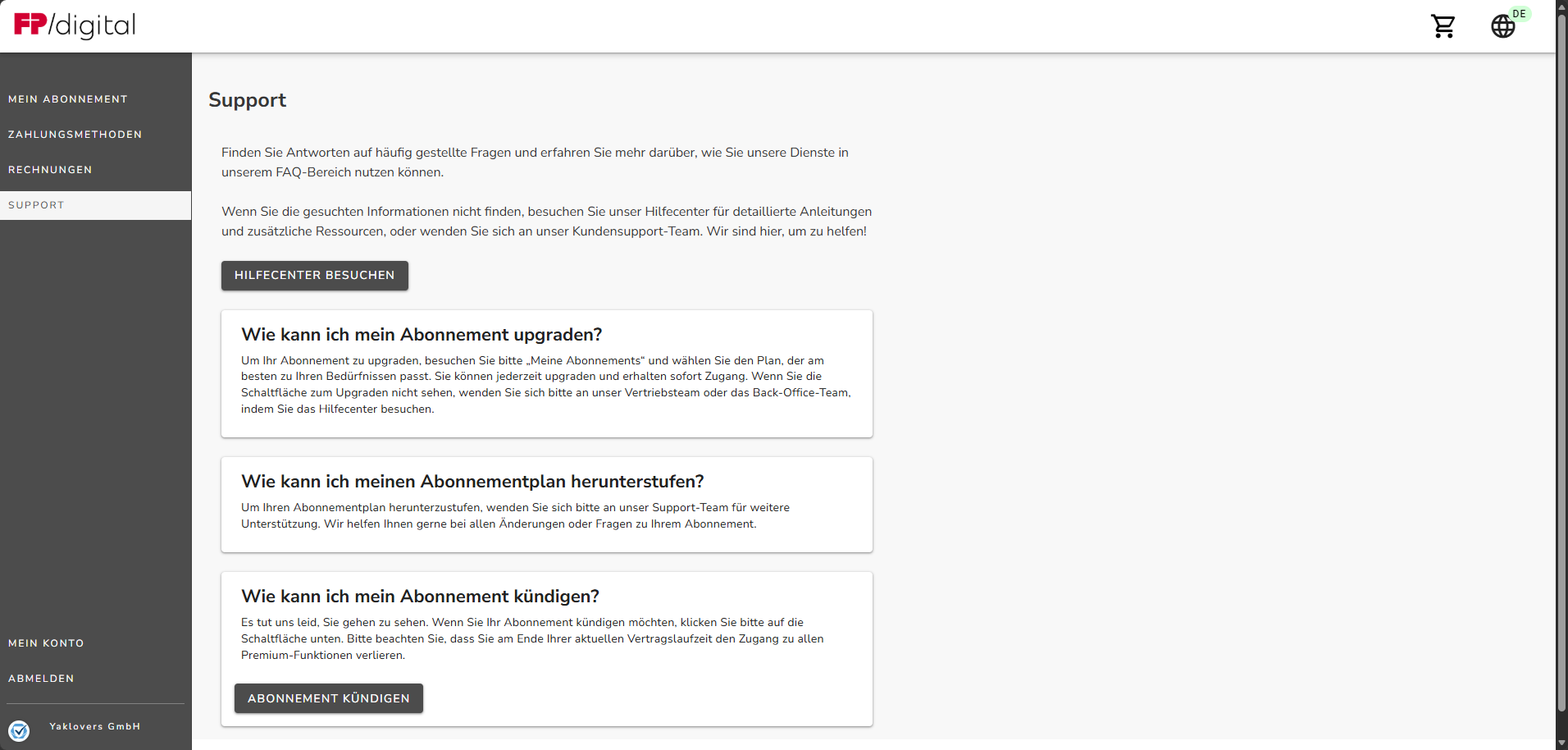
Helpcenter besuchen
Klicken Sie auf Helpcenter besuchen, wenn Sie Fragen haben oder Hilfe benötigen. Im Helpcenter können Sie Hilfsartikel lesen oder ein Support-Ticket erstellen.
Kündigung anfragen
Klicken Sie auf Abonnement kündigen, um das Kündigungsformular zu öffnen.
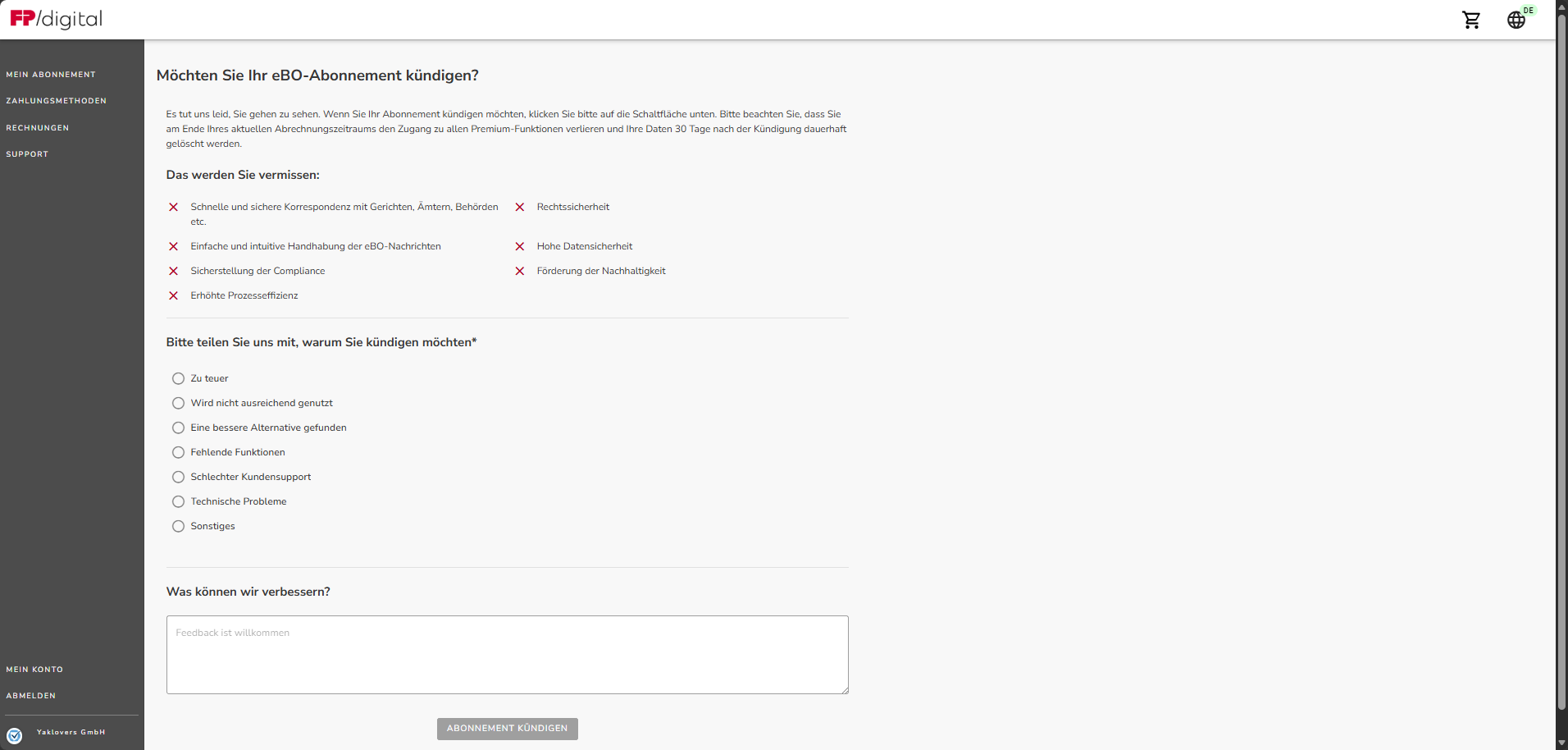
Füllen Sie die Felder des Kündigungsformulars aus und senden Sie die Kündigungsanfrage über die Schaltfläche zum Absenden ab.
7. Kontoinformationen und Rechnungsadresse
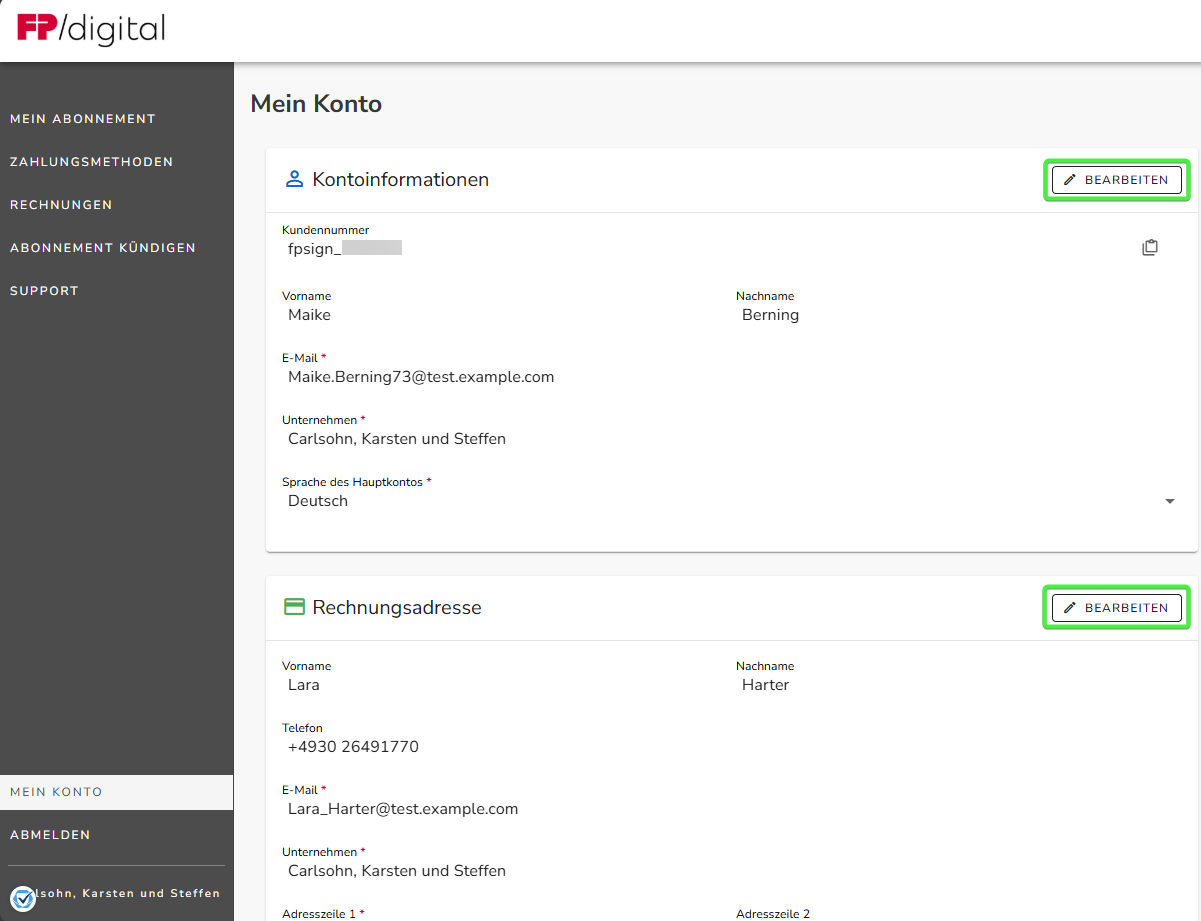
Klicken Sie in der Seitenleiste auf Mein Konto. Der Menüpunkt ist in der folgenden Abbildung grün markiert.

 Kontoinformationen
Der Bereich Kontoinformationen enthält Ihre allgemeinen Kontodaten, soweit diese für die Rechnungserstellung benötigt werden.
Rechnungsadresse
Unter Rechnungsadresse finden Sie die persönlichen Daten und Adressangaben, die für die Rechnungserstellung hinterlegt sind. Scrollen Sie bei Bedarf nach unten, um alle Angaben einzusehen.
War dieser Artikel hilfreich?
Das ist großartig!
Vielen Dank für das Feedback
Leider konnten wir nicht helfen
Vielen Dank für das Feedback
Feedback gesendet
Wir wissen Ihre Bemühungen zu schätzen und werden versuchen, den Artikel zu korrigieren